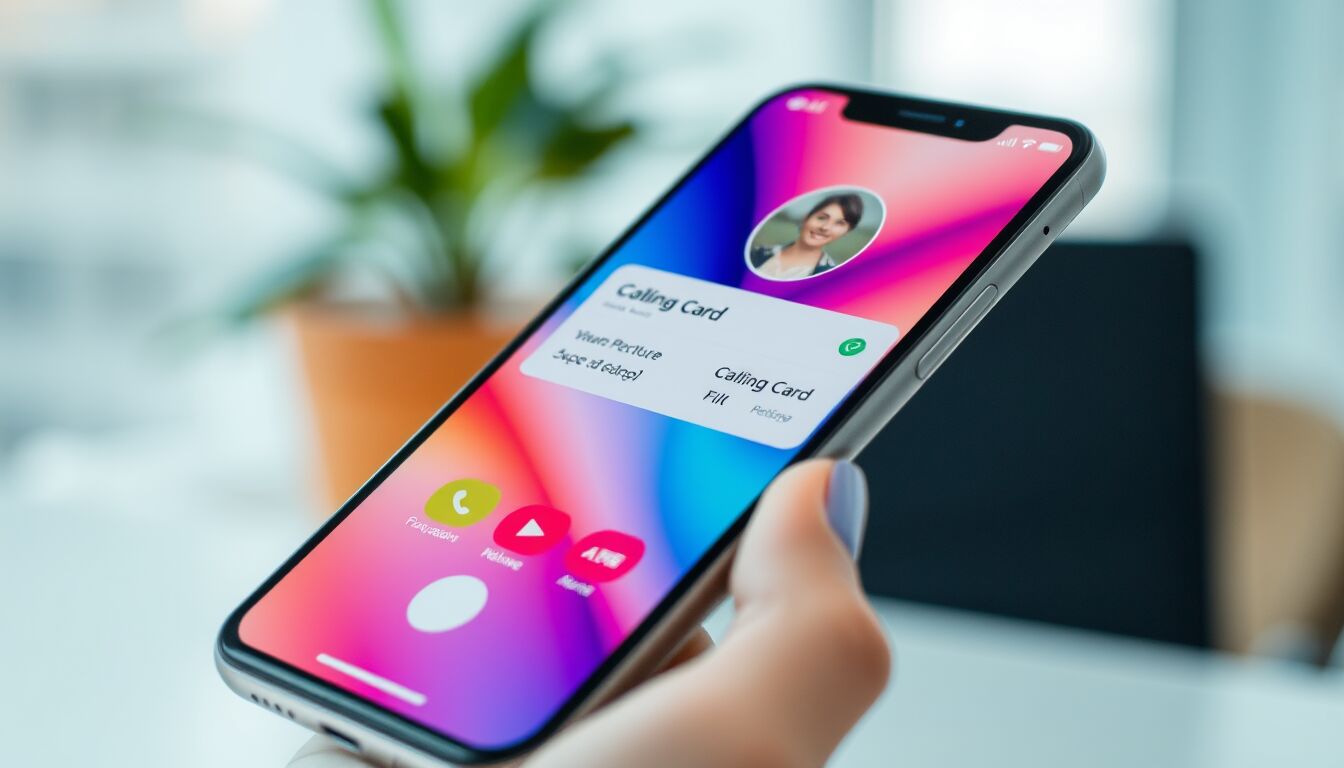
Configurazione della scheda chiamante su Android
Google introduce “My Calling Card” nell’app Telefono su Android, consentendo di creare la propria scheda chiamante visibile ai destinatari. L’accesso avviene da Impostazioni > Schede chiamante, dove compare l’opzione Crea nella nuova categoria dedicata. Dopo l’avvio, il sistema chiede di selezionare l’account Google da associare alla scheda.
Si procede con la scelta dell’immagine: dalla galleria, con la fotocamera o tramite Google Photos. L’interfaccia riprende lo stile già noto delle schede chiamante esistenti, con un flusso guidato e chiaro. Prima del salvataggio è disponibile un’anteprima della scheda per verificare l’aspetto in chiamata.

La funzionalità è stata avvistata nella build 204.0.852029473-publicbeta-pixel di Telefono di Google, segnale di un rilascio pubblico vicino. Durante le chiamate in uscita, i destinatari visualizzeranno nome, foto e informazioni legate all’account, con possibile ritaglio dell’immagine in base allo schermo.
Le innovazioni piu' interessanti di tecnologia e scienza, dritte nella tua inbox.
Personalizzazione di immagine, caratteri e colori
La personalizzazione della scheda chiamante in My Calling Card è centrata su tre elementi: immagine, tipografia e palette cromatica. Dopo aver scelto la foto da galleria, fotocamera o Google Photos, è possibile regolare inquadratura e ritaglio per ottimizzare la resa sui diversi form factor.
Il sistema propone stili di carattere coerenti con le schede chiamante standard di Android, con varianti pensate per garantire leggibilità del nome su sfondi chiari o scuri. La combinazione colori abbina sfondo e accenti per mantenere contrasto adeguato e uniformità visiva.
L’anteprima mostra l’effetto finale su schermi di dimensioni diverse, evidenziando eventuali adattamenti del ritaglio immagine. In questa fase si può rifinire layout e cromie per ridurre artefatti e sovrapposizioni del testo.
Impostazioni di visibilità e privacy
La gestione della visibilità in My Calling Card offre due opzioni chiare: mostrare la scheda solo ai contatti salvati oppure a tutti i destinatari delle chiamate in uscita. La scelta si imposta nelle Impostazioni dell’app Telefono, nella sezione dedicata alle schede chiamante.
L’anteprima consente di verificare come verranno esposti nome, foto e informazioni dell’account Google, tenendo conto che il ritaglio dell’immagine può variare in base alle dimensioni dello schermo del destinatario. Questo riduce sorprese visive e migliora la coerenza dell’identità mostrata.
L’impostazione “solo contatti” limita la diffusione dei dati personali, coerente con le aspettative di tutela tipiche del contesto GDPR, mentre l’opzione estesa massimizza la riconoscibilità nelle chiamate verso numeri non salvati, utile in ambito professionale e per ridurre rifiuti di chiamate sconosciute.
Priorità tra schede e consigli d’uso
Quando il destinatario ha già salvato il tuo numero con una scheda personalizzata, avrà precedenza la sua configurazione locale rispetto a My Calling Card. Solo in assenza di personalizzazioni preesistenti verrà mostrata la scheda creata nell’app Telefono. Questo schema evita sovrascritture indesiderate e mantiene intatte le scelte dell’utente che riceve.
Per chi punta alla massima riconoscibilità, è efficace abbinare immagine professionale e tipografia ad alto contrasto, verificando l’anteprima su schermi diversi per evitare ritagli penalizzanti. Mantenere coerenti foto, nome e palette con il profilo Google rafforza l’identità visiva nelle chiamate.
In ambito lavorativo, l’opzione di visibilità estesa aiuta con numeri non salvati e può ridurre rifiuti; in contesti sensibili, limitare la visibilità ai soli contatti salvati privilegia la privacy. Aggiornare periodicamente la scheda e rieseguire l’anteprima dopo modifiche a immagine o colori assicura coerenza e leggibilità.
FAQ
- Che cos’è My Calling Card?
Una funzione dell’app Telefono su Android che mostra ai destinatari una scheda con nome, foto e dettagli dell’account Google durante le chiamate in uscita. - Dove si attiva la scheda chiamante?
In Impostazioni > Schede chiamante dell’app Telefono, selezionando Crea nella categoria My Calling Card. - Quali elementi posso personalizzare?
Immagine, stile dei caratteri e colori, con anteprima per verificarne la resa sui vari schermi. - Chi vede la mia scheda?
Puoi scegliere tra visibilità per soli contatti salvati o per tutti i destinatari delle chiamate in uscita. - Cosa succede se il destinatario ha una scheda personalizzata?
La personalizzazione del destinatario ha priorità; la tua scheda appare solo se non esistono configurazioni locali. - Quando sarà disponibile pubblicamente?
La funzione è comparsa nella build beta 204.0.852029473-publicbeta-pixel, segnalando un rilascio sul Play Store a breve.
 Articolo pubblicato con l’ausilio del sistema di Redazione AI AGENTICA di Datamoney, e supervisione umana finale.
Non perdere gli errori di prezzo clamorosi su Amazon!
Iscriviti al canale Telegram e ricevili in tempo reale
Guide agli acquisti su Amazon



Le notizie più lette su Assodigitale


 ✨ Classifica generata dalla Agentic AI (REDAZIONE AI) di Datamoney.ch