

Ormai siamo abituati ad usare il Cloud per salvare i nostri documenti e media online così da potervi accedere ovunque noi siamo fintanto che siamo connessi.
Uno dei servizi Cloud più famosi ed usati è sicuramente Dropbox che permette di archiviare tantissimi Gigabyte di dati nella “nuvola” digitale. Dropbox mette inoltre a disposizione un programma desktop che permette di creare una cartella nel nostro PC o Mac il cui contenuto è automaticamente sincronizzato con la piattaforma online. Tuttavia, di default su Windows la cartella viene creata nel disco principale di sistema, il disco C:.


Spostare la cartella condivisa su un disco secondario, ad esempio un SSD SanDisk Ultra II, ci permetterà di avere velocità di sincronizzazione e trasferimento molto più basse rendendo l’uso del Cloud facile e immediato. Con velocità di lettura di 550 MB/s e di scrittura di 445 MB/s gli SSD SanDisk sono velocissimi e affidabilissimi, resistendo anche a urti e cadute e sopportando temperature fino a 70° C.
SanDisk Memoria a Stato Solido SSD Ultra II, 240GB, Nero
Le innovazioni piu' interessanti di tecnologia e scienza, dritte nella tua inbox.
Passiamo ora all’installazione di Dropbox.
Installare la cartella Dropbox sul PC
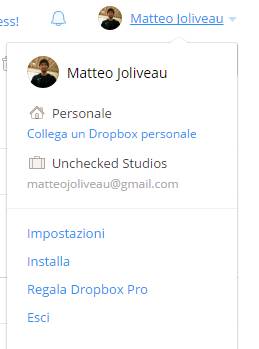
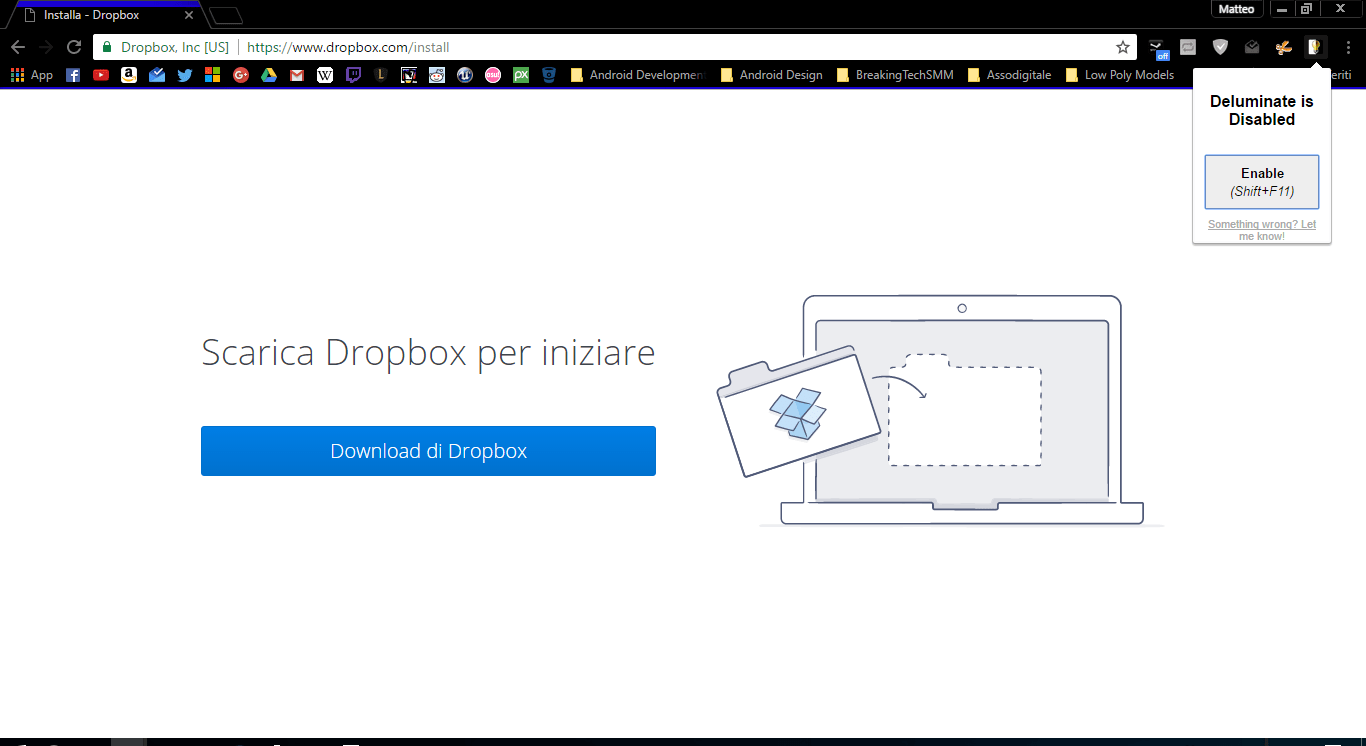
Procediamo dirigendoci sul sito di Dropbox e registrando un account, se non ne possediamo già uno, oppure sulla pagina di download se abbiamo già un profilo. Nel primo caso, una volta effettuato il login ci basterà cliccare sul nostro profilo in alto a destra e successivamente su Installa per essere mandati sulla stessa pagina.
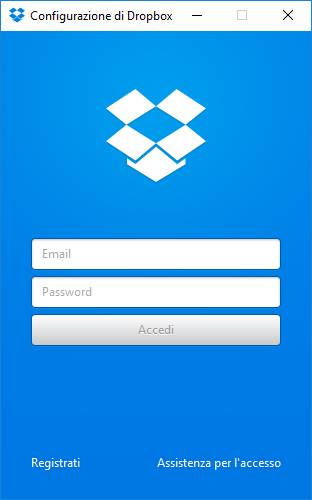
Una volta avviato il programma d’installazione, effettuiamo il login con le nostre credenziali Dropbox e selezioniamo quali cartelle ci interessa sincronizzare localmente.
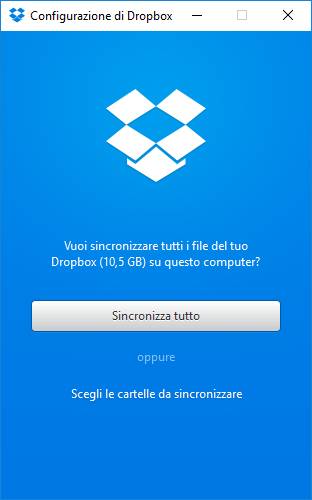
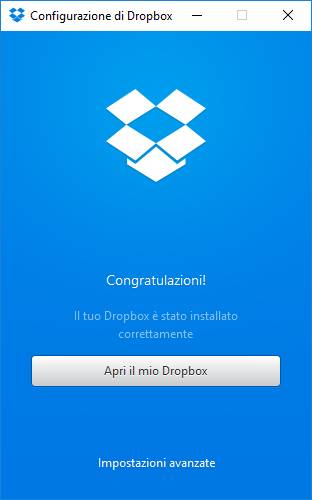
Ora la cartella è installata nel disco C:. Procediamo quindi a spostarla sul disco secondario, che nel nostro caso è contrassegnato con la lettera D:.

Spostare la cartella Dropbox sul disco secondario
Per spostare la cartella Dropbox, apriamo le impostazioni del software tramite la piccola icona nel tray di sistema in basso a destra e cliccando sull’icona a forma di ingranaggio.

Andiamo poi nella sezione Account della finestra che si aprirà e cambiamo il campo Posizione scegliendo la nuova destinazione della cartella Dropbox.
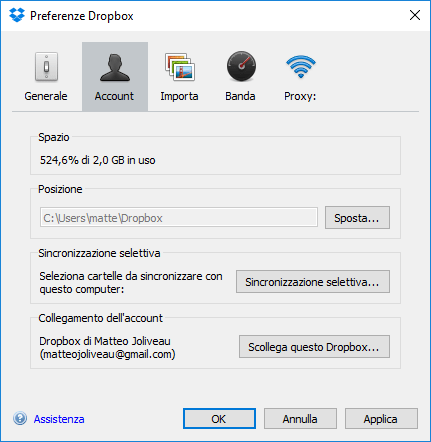
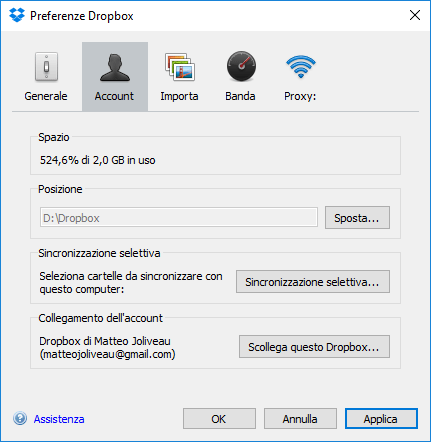
Clicchiamo su Applica e voilà! La cartella di Dropbox verrà trasferita automaticamente nella sua nuova destinazione.

Non perdere gli errori di prezzo clamorosi su Amazon!
Iscriviti al canale Telegram e ricevili in tempo reale
Guide agli acquisti su Amazon


Le notizie più lette su Assodigitale


 ✨ Classifica generata dalla Agentic AI (REDAZIONE AI) di Datamoney.ch

 Sito gestito con l’ausilio del sistema di