Una delle problematiche sempre più importanti quando si utilizza il proprio smartphone per lavoro, o comunque per immagazzinarci dei dati importanti, è quello di mantenere un backup sempre aggiornato e funzionante a propria disposizione, in modo da poter recuperare i propri dati in maniera sicura e veloce nel caso di malfunzionamenti del device.
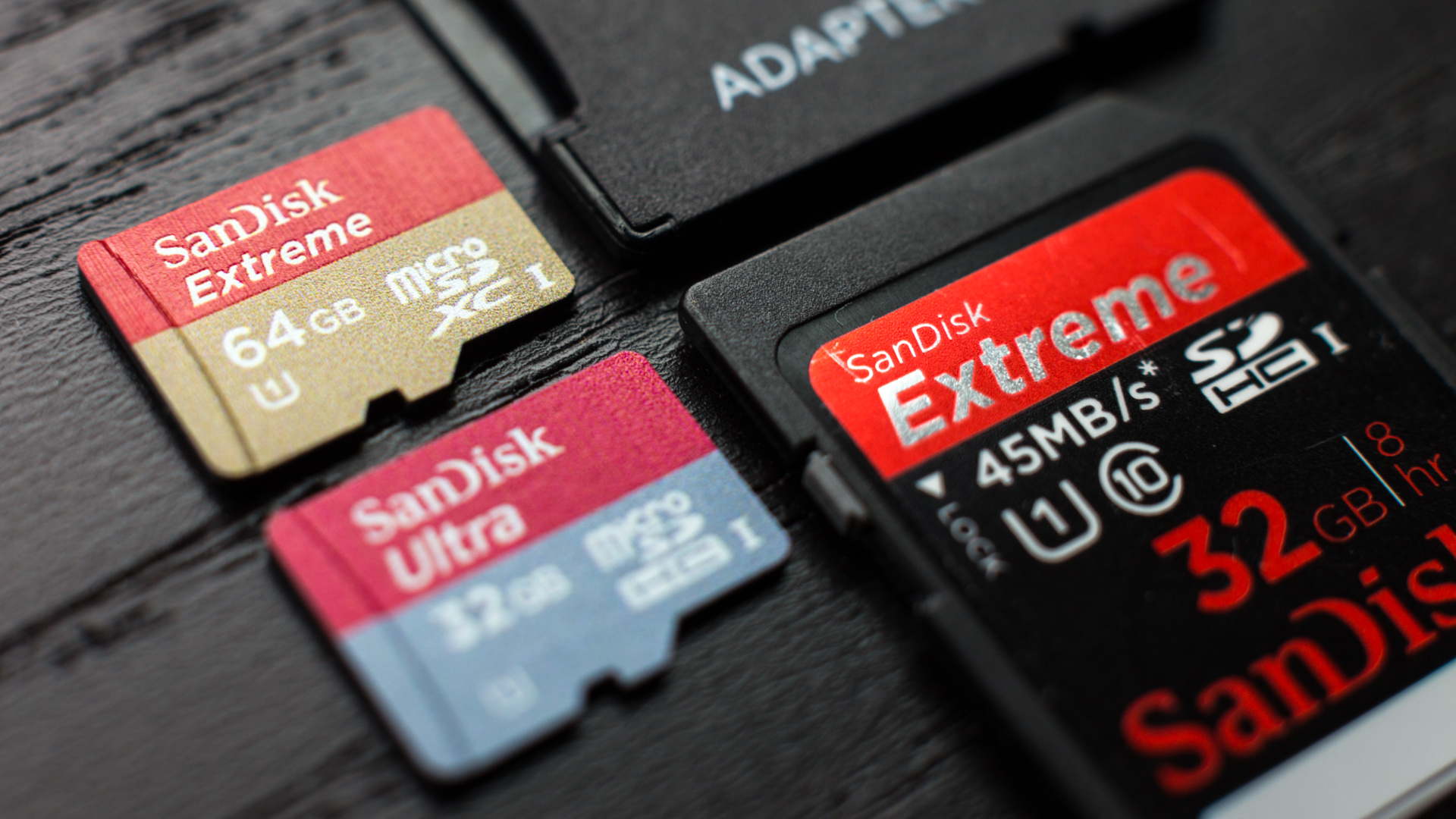
Spesso e volentieri su smartphone e tablet questi backup vengono salvati sulla memoria microSD installata aggiuntivamente sul device, in quanto più sicura rispetto alla memoria interna del dispositivo essendo rimovibile. Nel caso per esempio di una rottura del display del device, una delle principali cause di morte prematura di smartphone e tablet, l’avere un backup salvato sulla memoria microSD salva davvero da tantissime brutte situazioni.

Ovvio, non si tratta di una soluzione sicura al 120%, in quanto anche le memorie microSD sono comunque soggette a rotture e malfunzionamenti, ma di certo mantenere una copia dei propri dati pure su tale memoria esterna è un plus non indifferente.
Le innovazioni piu' interessanti di tecnologia e scienza, dritte nella tua inbox.
In questa guida vedremo come realizzare un backup di tutti i nostri dati personali, compresi numeri in rubrica, messaggi SMS e quant’altro, su memoria microSD (e, opzionalmente, su cloud), tramite l’utilizzo di una semplicissima app gratuita per Android disponibile su Google Play Store.
Se necessitate di un suggerimento riguardo alla miglior memoria microSD da acquistare, potete far riferimento alla nostra guida dedicata:
Come scegliere la miglior memoria microSD in base alle proprie esigenze
Detto questo, iniziamo subito.
Realizzare un backup dei dati di Android su microSD
L’app che vi mostreremo in questa guida si chiama Easy Backup & Restore, e potete trovarla gratuitamente su Google Play Store a questo link:
- Easy Backup & Restore – link Google Play Store
Una volta scaricata, installata ed avviata, ci troveremo davanti a questa schermata:
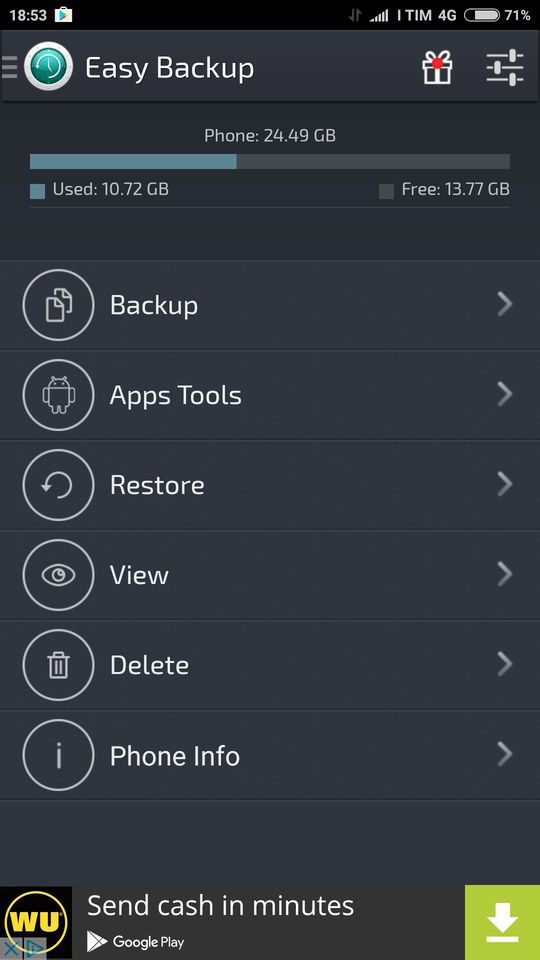
Per effettuare un backup rapido dei nostri dati, premiamo su Backup:
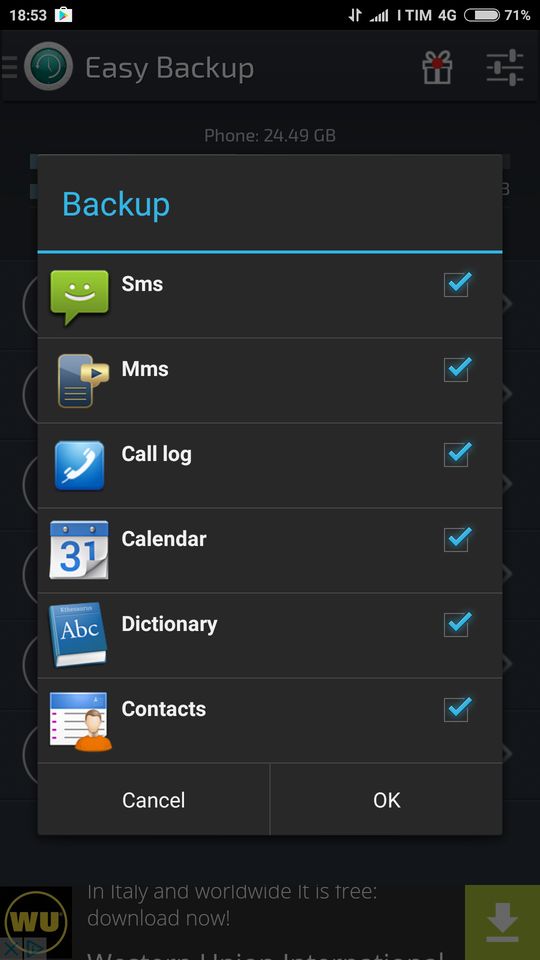
Selezioniamo quello che vogliamo salvare: possiamo scegliere se salvare numeri in rubrica e contatti, SMS, MMS, registro chiamate, appuntamenti in calendario e voci personalizzate del dizionario. Una volta premuto su OK, ci chiederà dove vogliamo salvare il backup che verrà realizzato:
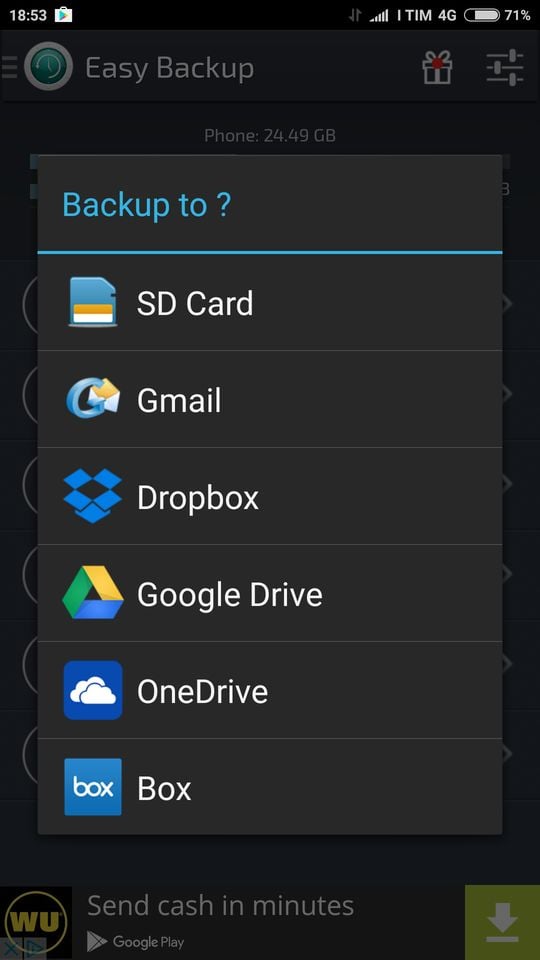
Selezioniamo SD Card per salvarlo, ed una volta finito il processo avremo il nostro backup pronto all’uso. Per ripristinarlo, sempre dalla pagina iniziale dell’app premiamo su Restore. Ci verrà chiesto da dove ripristinare il backup:
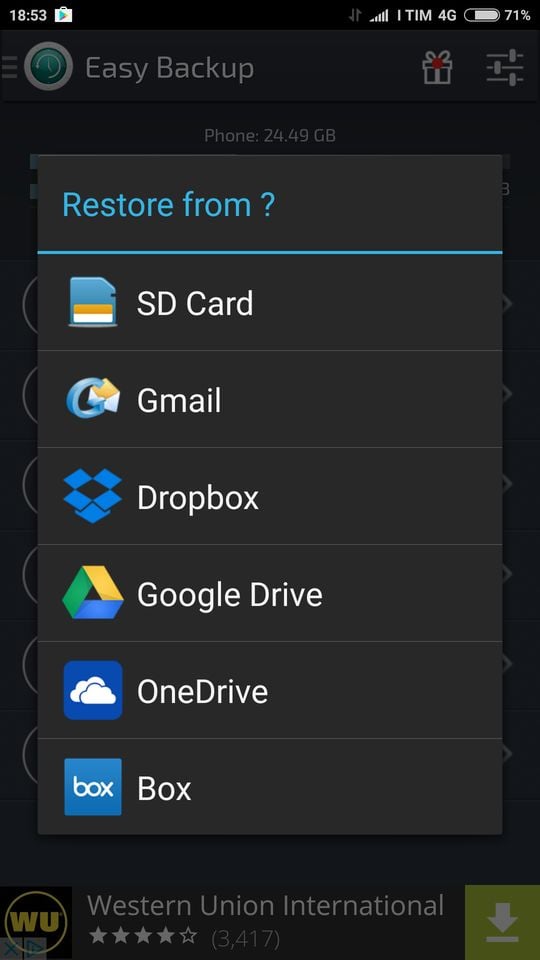
Selezioniamo SD Card, e poi il backup da ripristinare. Ed il gioco è fatto!
Come avete potuto vedere i backup possono essere salvati anche su vari servizi di cloud storage, fra cui Google Drive, Dropbox, Microsoft OneDrive, Box oppure nella propria casella di posta GMail, il funzionamento è lo stesso del salvataggio su memoria microSD.
Se vogliamo eliminare dei backup salvati, è sufficiente premere su Delete:
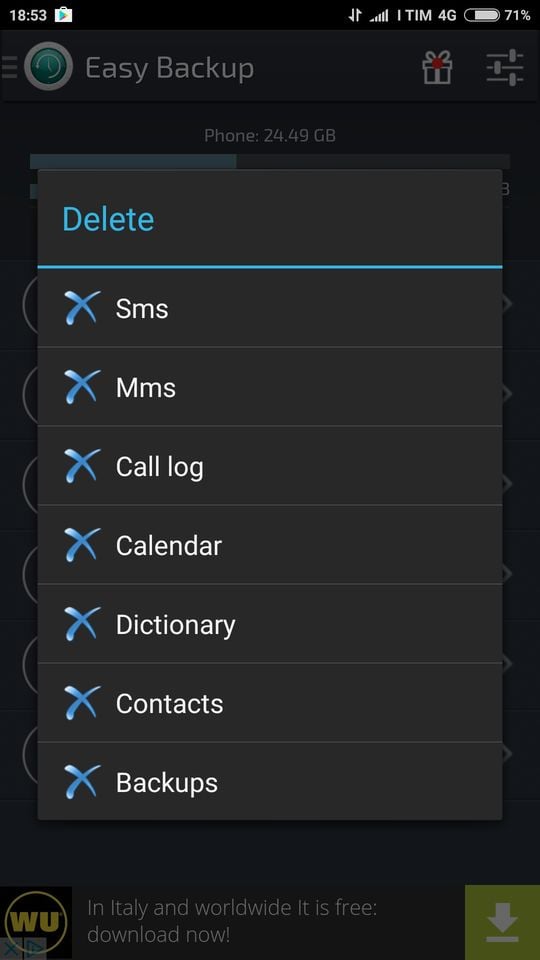
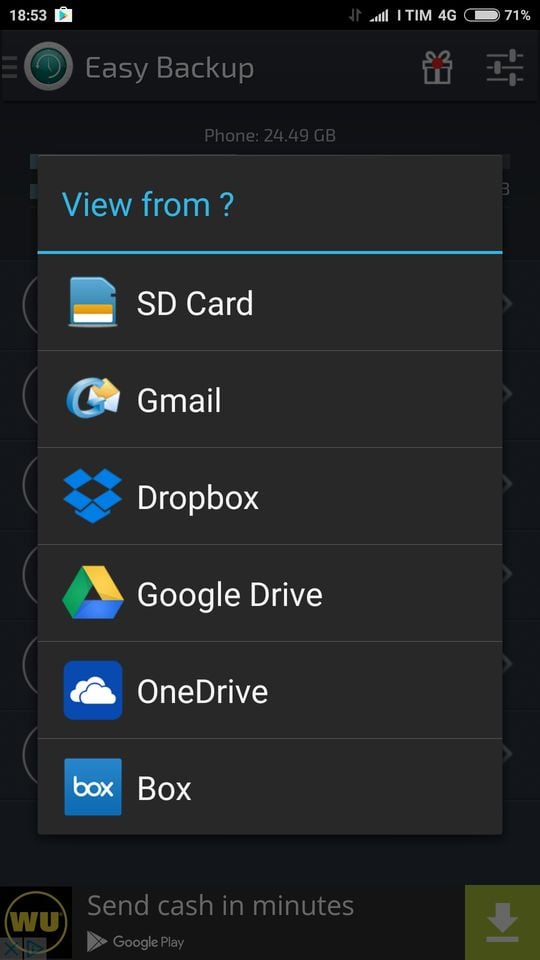
Possiamo sia eliminare i dati presenti sul device, sia eliminare dei backup salvati (spunta su Backups). Se invece vogliamo vedere i dati salvati in un singolo backup, è sufficiente premere su View e selezionare la posizione dov’è salvato il backup:
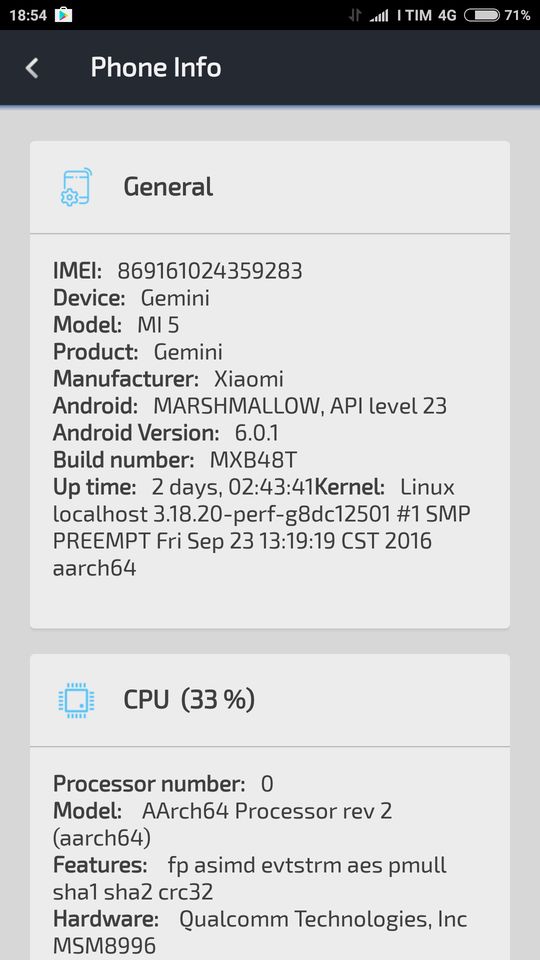
Altra piccola funzionalità è la possibilità di visualizzare tutti i dati tecnici del dispositivo: è sufficiente premere su Info e vedremo un riassunto di tutte le specifiche del device che stiamo utilizzando.
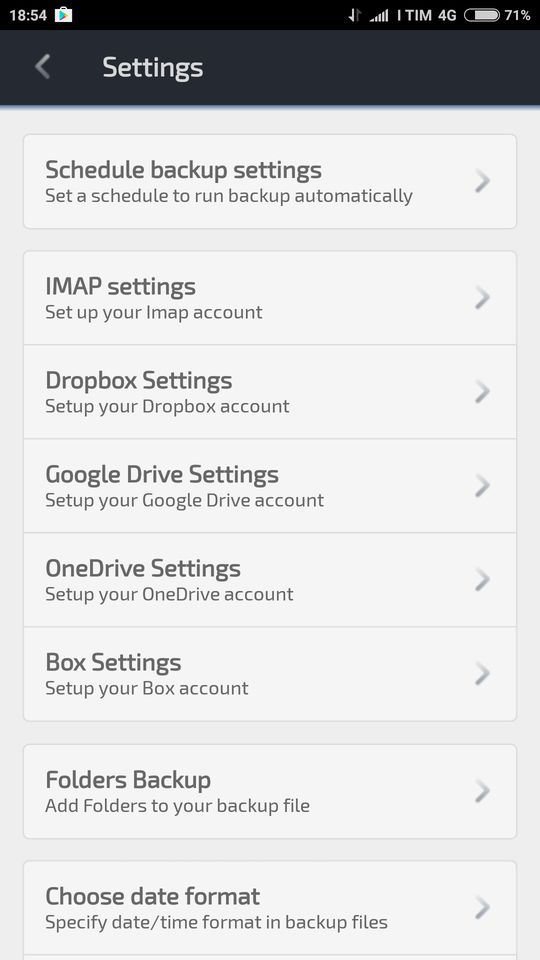
Possiamo impostare i dati di accesso ai vari servizi cloud su cui effettuare i backup, la directory predefinita dove salvare i backup locali, specificare il formato di data/ora, ed abilitare lo scheduling dei backup:
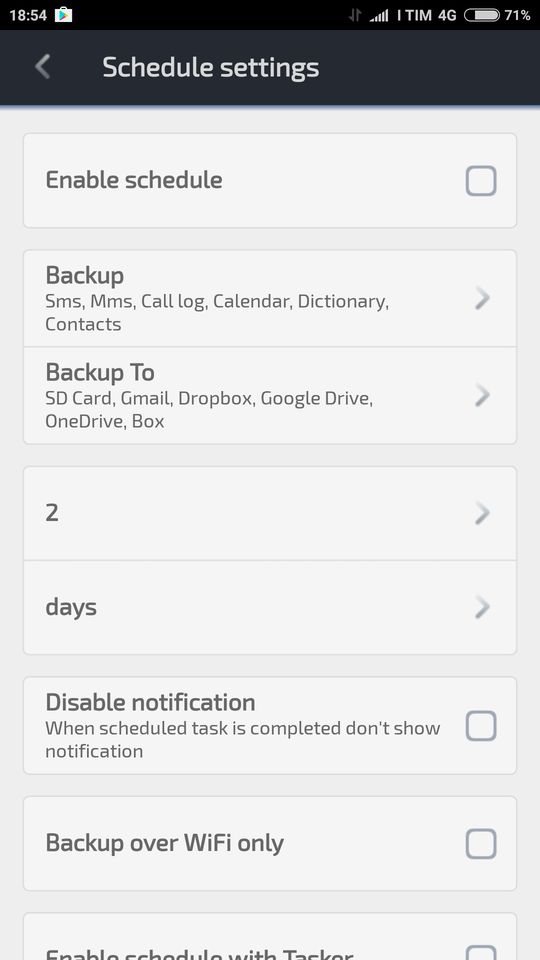
Abilitando lo scheduling dei backup è possibile impostare dei backup automatici preimpostati sul nostro dispositivo. E’ possibile dal menù dedicato impostare su quali destinazioni salvare il backup (se solo in locale oppure anche sui servizi cloud e su quali), quanti backup effettuare giornalmente, settimanalmente o mensilmente, e se effettuare backup in cloud solo in presenza di una connessione WiFi attiva (in modo da non consumare dati mobili).
Non perdere gli errori di prezzo clamorosi su Amazon!
Iscriviti al canale Telegram e ricevili in tempo reale
Guide agli acquisti su Amazon



Le notizie più lette su Assodigitale


 ✨ Classifica generata dalla Agentic AI (REDAZIONE AI) di Datamoney.ch

 Sito gestito con l’ausilio del sistema di