

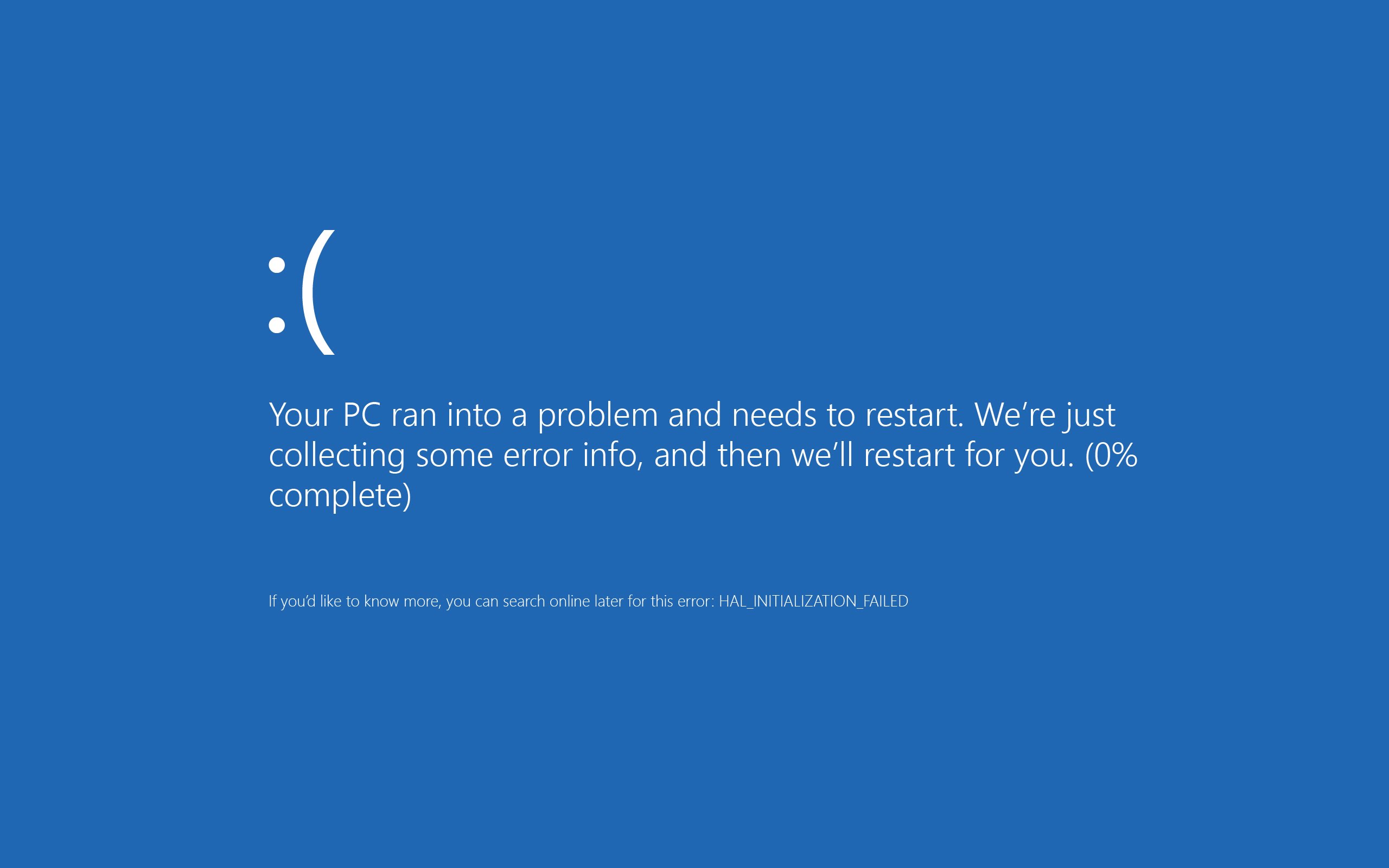
Windows, si sa, non è esente da piccoli problemi e occasionali crash del sistema. Può rivelarsi necessario alle volte ripristinare il nostro computer per riportare il sistema operativo alle normali funzionalità, e il modo migliore per farlo è quello di creare una chiavetta di ripristino contenente il software d’installazione di Windows, che potremo lanciare per riparare il nostro sistema nel caso fosse irrimediabilmente bloccato.
Per fare ciò avremo bisogno di tre elementi: una chiavetta USB da almeno 4GB, ma consigliamo almeno 8, possibilmente veloce con USB 3.0 o superiore, il software Media Creation Tool di Microsoft e infine un PC Windows da cui creare la chiavetta.

Come chiavetta, è consigliabile usare una pendrive USB 3.0 o 3.1 per via delle maggior velocità che raggiungono. Un dispositivo come la SanDisk Cruzer Flair o la SanDisk Cruzer permette di avere tempi di caricamento più brevi e un’esperienza più fluida, dato che il sistema di ripristino viene caricato interamente dalla chiavetta.
SanDisk SDCZ48-016G-U46 Cruzer Ultra Chiavetta USB 3.0 16 GB
Le innovazioni piu' interessanti di tecnologia e scienza, dritte nella tua inbox.
Se invece preferiamo spendere poco e metterci qualche secondo in più non è un problema, possiamo tranquillamente optare per una classica chiavetta 2.0 come la SanDisk Cruzer Force risparmiando qualche euro.
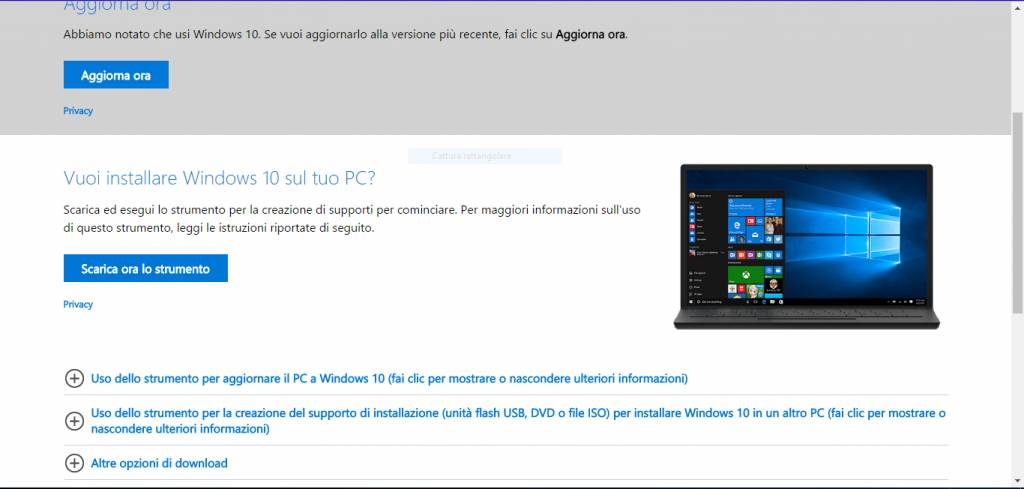
Una volta che avremo la nostra chiavetta, navighiamo fino alla pagina dei download di Windows 10 e clicchiamo su Scarica lo strumento per iniziare il download del software di creazione. Questo software si occuperà autonomamente di scaricare la versione più recente di Windows 10 e di installarla nella nostra chiavetta di ripristino.
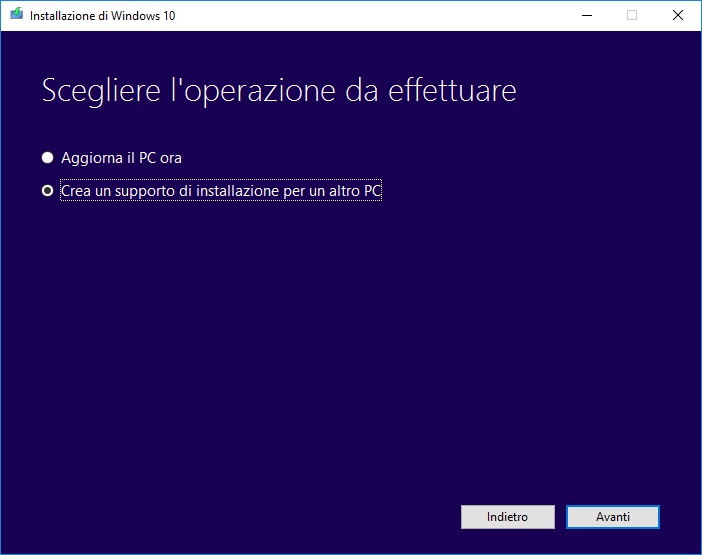
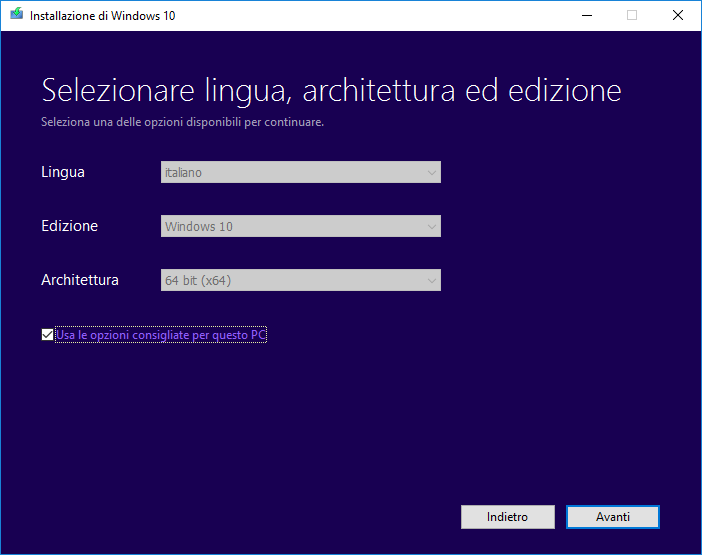
Avviamo il software e accettiamo i termini della licenza (necessario per proseguire). Quando ci presenterà la scelta, selezioniamo Crea un supporto d’installazione per un altro PC, selezioniamo Lingua, Edizione e Architettura adatti a noi (possiamo anche usare le opzioni consigliate) e lasciamo la scelta su Unità Flash USB così che crei da solo la chiavetta di ripristino.
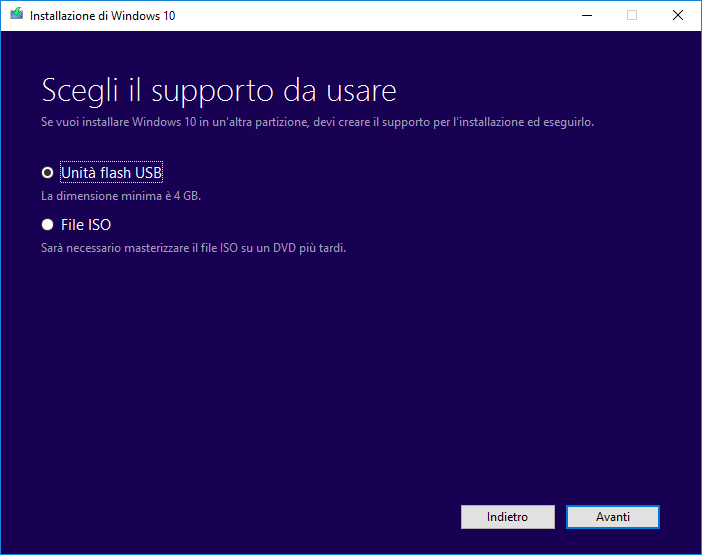
Nell’ultima schermata selezioniamo la chiavetta che vogliamo usare e avviamo l’installazione. NOTA BENE tutto il contenuto della chiavetta verrà cancellato, assicuratevi di fare prima un backup dei dati!
Una volta completata l’installazione su chiavetta, inseriamola nel PC da ripristinare e avviamolo scegliendo la pennetta come punto d’avvio. Una volta lanciato il programma di installazione di Windows, scegliamo la lingua da utilizzare e nella schermata successiva clicchiamo su Ripristina il PC, poi scegliamo Risoluzione problemi, Opzioni avanzate e Ripristino configurazione di sistema.
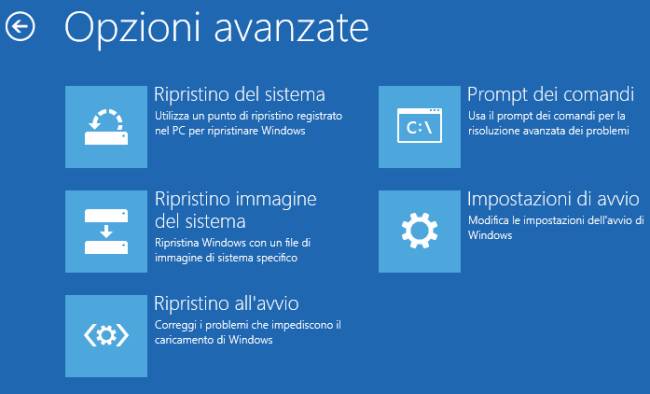
Lo strumento di ripristino rimuoverà app, driver e aggiornamenti di sistema così da rimuovere le possibili cause del problema. I file personali non verranno toccati.
Non perdere gli errori di prezzo clamorosi su Amazon!
Iscriviti al canale Telegram e ricevili in tempo reale
Guide agli acquisti su Amazon



Le notizie più lette su Assodigitale


 ✨ Classifica generata dalla Agentic AI (REDAZIONE AI) di Datamoney.ch

 Sito gestito con l’ausilio del sistema di