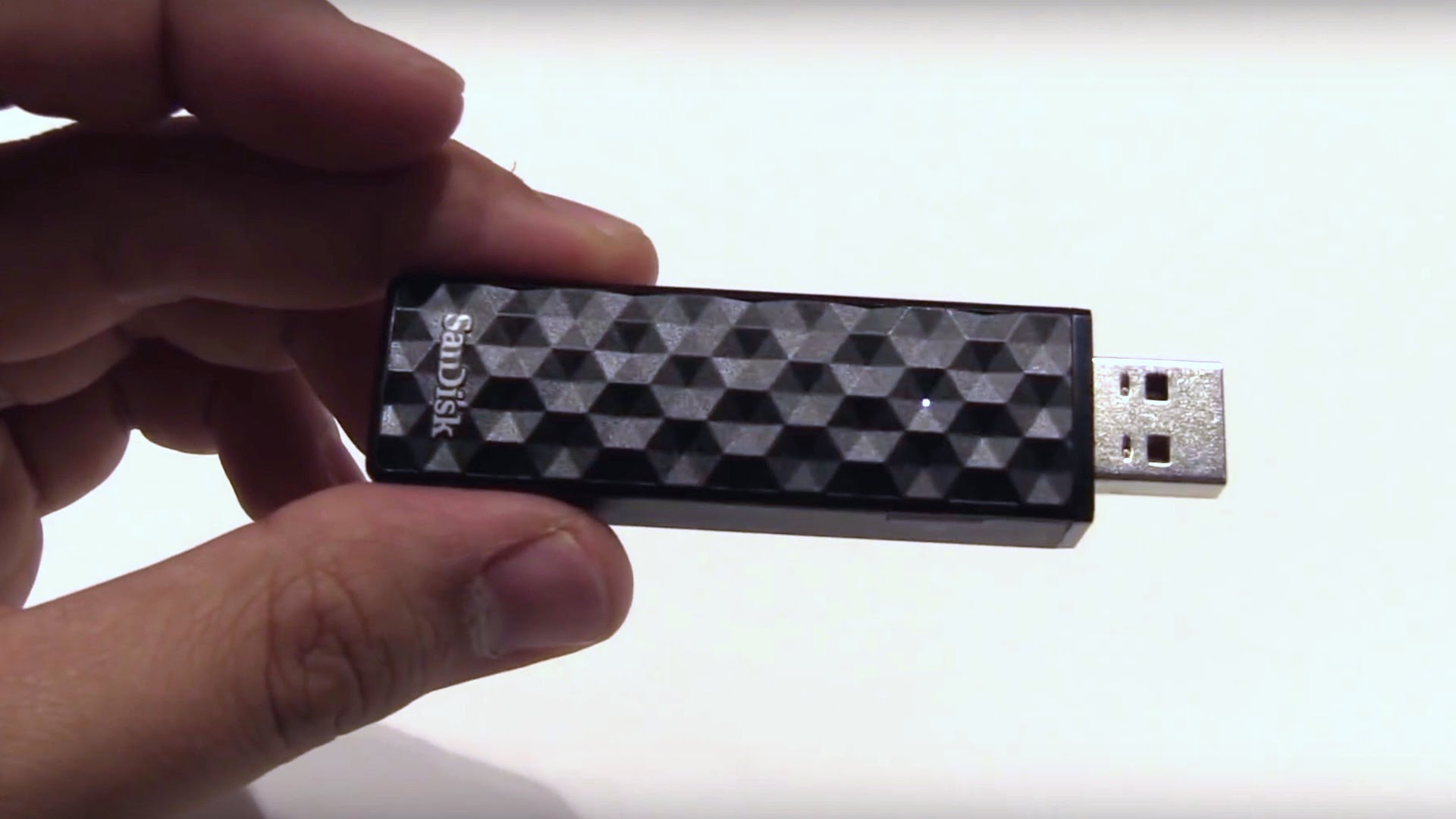
Spesso e volentieri ci troviamo a dover utilizzare dei PC non nostri quando siamo in giro per lavoro, studio o quant’altro. Che sia un internet cafè, una biblioteca od anche solo il computer di un amico, per poter magari mandare una mail urgente, scansionare dei documenti o scrivere un testo è spesso necessario un dispositivo fisso e non il nostro semplice smartphone.
Il problema in questi casi è il dover magari effettuare l’accesso a servizi delicati come la nostra casella di posta elettronica, l’home banking del nostro conto corrente oppure aprire dei documenti importanti, il tutto da un computer che non conosciamo, di cui non sappiamo l’affidabilità.

Oppure anche solo su questi PC mancano dei software a noi essenziali per lavorare, come ad esempio un software di lettura PDF, e non abbiamo la possibilità d’installarli, per via di restrizioni dell’utente oppure per la mancanza di una connessione ad internet. Che fare dunque?
Le innovazioni piu' interessanti di tecnologia e scienza, dritte nella tua inbox.
In questo caso ci può venire in aiuto una chiavetta USB caricata con tutti i software di cui possiamo aver necessità in versione portable. Tali software sono salvati non sul PC ospite ma, appunto, sulla memoria USB in nostro possesso, vengono eseguiti nativamente dal sistema come se fossero fisicamente installati sullo stesso anche se effettivamente non lo sono, ma una volta rimossa la memoria essi non lasciano alcuna traccia. Una grande comodità rispettosa anche della privacy e dei nostri dati personali.
Inoltre, da oggi c’è pure una possibilità in più. Grazie a chiavette come SanDisk Connect Wireless Stick, possiamo utilizzare tali software senza neppure dover collegare fisicamente la chiavetta al PC ospite.
Infatti questa particolare gamma di chiavette USB permette di accedere a tutti i contenuti presenti sulla stessa tramite l’utilizzo della connessione wireless dei vostri dispositivi, siano essi notebook, smartphone o tablet. Sarà sufficiente connettere il proprio dispositivo alla rete WiFi della chiavetta, e si potrà accedere ai file al suo interno come se fosse fisicamente collegata ad esso.
E’ possibile inoltre connettere fino a tre dispositivi contemporaneamente: tramite l’app SanDisk Connect installabile sui vostri dispositivi sarà possibile gestire il caricamento e lo scaricamento automatico dei file, oltre alle connessioni per i backup ad orari programmati e quant’altro. Un’assoluta comodità, soprattutto se pensate di poter usare le vostre app portable su tre dispositivi diversi contemporaneamente.
Ma come possiamo ottenere ed utilizzare queste app portable? Vediamolo assieme nella nostra guida dedicata.
Dalla chiavetta USB al Wi-Fi pubblico: ecco come proteggersi
La comodità di trovare i propri programmi su una chiavetta USB portatile è imbattibile: ci permette di lavorare o svolgere le nostre attività al computer anche fuori casa. Ma attenzione, perché facilità a volte non fa rima con sicurezza. Bisogna infatti prendere le dovute misure per proteggere i propri dati personali quando si utilizzano reti Wi-Fi pubbliche.
Il modo migliore per navigare in sicurezza su una rete pubblica è quello di usare una rete VPN. Usare una VPN è semplice: basta registrarsi ad un servizio affidabile e scaricare l’applicazione sul proprio computer. Attivare una VPN in un luogo pubblico ha molti vantaggi:
- La vostra connessione sarà protetta dalla crittografia a 256 bit
- Potrete navigare anche in anonimato
- Avrete la possibilità di cambiare indirizzo IP per accedere a servizi e siti magari non disponibili nel paese dove al momento vi trovate (estremamente utile quando siete in viaggio all’estero)
Insomma, tutte sicurezze in più quando dobbiamo lavorare fuori casa, fare acquisti online, accedere all’Home Banking o semplicemente controllare il nostro indirizzo email. Fare invece affidamento alle reti Wi-Fi pubbliche significa esporsi a potenziali rischi.
Le reti pubbliche sono spesso vittima degli hacker, quando si trovano in luoghi molto trafficati (zone pubbliche, aeroporti, stazioni). A volte i malintenzionati creano addirittura reti Wi-Fi con nomi simili a quelli di hotel, ristoranti, locali, con lo scopo di attrarre ignari utenti che credono di connettersi ad una rete sicura (quando in realtà non lo è affatto).
In tutti questi casi, optare per una connessione VPN (Virtual Private Network) risulta sempre la soluzione migliore per difendersi.
Installare le app mobile su chiavetta USB
Per fare tutto ciò ci viene in supporto il sito PortableApps.com, che fornisce una collezione di software portable già pronti all’uso con un installer dedicato ed un menù d’avvio personalizzato assolutamente molto comodi. Portiamoci dunque sul sito ufficiale, e scarichiamo l’installer cliccando su Download now e selezionando la lingua italiana.
A questo punto colleghiamo la nostra chiavetta al PC ed avviamo il programma d’installazione. Selezioniamo la lingua italiana e proseguiamo.
Premiamo su Avanti alla schermata successiva ed accettiamo le condizioni di licenza.
Possiamo scegliere se aggiornare un’installazione precedente oppure se effettuarne una ex novo: selezioniamo la prima voce e proseguiamo.
Lasciamo selezionato Portable e proseguiamo. Dopodichè, selezioniamo la nostra chiavetta (nel caso d’esempio G:) e proseguiamo.
A questo punto premiamo su Installa, e lasciamo proseguire l’installazione. Una volta finito lasciamo la spunta su Esegui PortableApps.com Platform e clicchiamo su Fine.
Verrà effettuato un rapido check delle applicazioni installate e ci verrà aperta una nuova schermata d’installazione delle app disponibili al download. Noterete l’ampissima selezione disponibile: troverete app per davvero ogni gusto ed esigenza.
Selezioniamo le app che più c’interessano, e premiamo su Avanti. Verranno scaricate ed installate tutte le app selezionate sulla nostra chiavetta USB.
Nel caso in cui ci venisse richiesto d’accettare le condizioni di licenza dei software confermiamo premendo su Accetta. Una volta terminata l’installazione, premiamo pure su Fine e chiudiamo l’installer.
Noterete che nella barra delle applicazioni di Windows sarà presente una nuova icona relativa a PortableApps.com: si tratta del menù di avvio delle applicazioni portable.
Nello stile del vecchio menù Start di Windows 7, troveremo nella barra principale tutte le applicazioni portable installate sulla chiavetta, con un motore di ricerca interno nella parte superiore per cercarle a mano. Cliccando su una di esse, verrà aperta immediatamente.
Nello screen sottostante potete vedere due istanze di Google Chrome aperte contemporaneamente: una installata localmente sul PC e caricata con tutti i dati personali del proprietario del computer, e l’altra avviata dal launcher di PortableApps.com completamente pulita ed indipendente.
Sempre dal menù d’avvio applicazioni di PortableApps.com è possibile aprire e gestire la cartella Documenti interna della chiavetta, creata al momento dell’installazione del software. In questo modo potrete salvare tutti i vostri dati personali in sicurezza sulla chiavetta, senza rinunciare alla comodità delle app portable.
Premendo col tasto destro su un app installata potete eseguirla come amministratore, rinominarla oppure disinstallarla, tutto molto semplicemente. Per installare nuove app, è sufficiente premere sulla voce Applicazioni del menù. Tramite tale voce sarà inoltre possibile verificare aggiornamenti delle app installate, oltre che cercarne di nuove con vari filtri di ricerca.
Per quanto riguarda le applicazioni disponibili, ce ne sono davvero a centinaia. Potete sbizzarrirvi a provare tutte quelle presenti senza alcun rischio di compromettere il vostro PC, il tutto ovviamente in base alla dimensione della vostra chiavetta: più app installate più spazio andrete ad occupare.
Per riaprire il menù d’avvio dopo la sua chiusura è sufficiente portarsi nella cartella principale della chiavetta USB ed aprire il file Start.
Non perdere gli errori di prezzo clamorosi su Amazon!
Iscriviti al canale Telegram e ricevili in tempo reale
Guide agli acquisti su Amazon


Le notizie più lette su Assodigitale


 ✨ Classifica generata dalla Agentic AI (REDAZIONE AI) di Datamoney.ch

 Sito gestito con l’ausilio del sistema di