
Watch face personalizzate WearOS: guida completa per creare quadranti unici e ottimizzati passo dopo passo
Indice dei Contenuti:
Personalizzare il quadrante con Androidfy
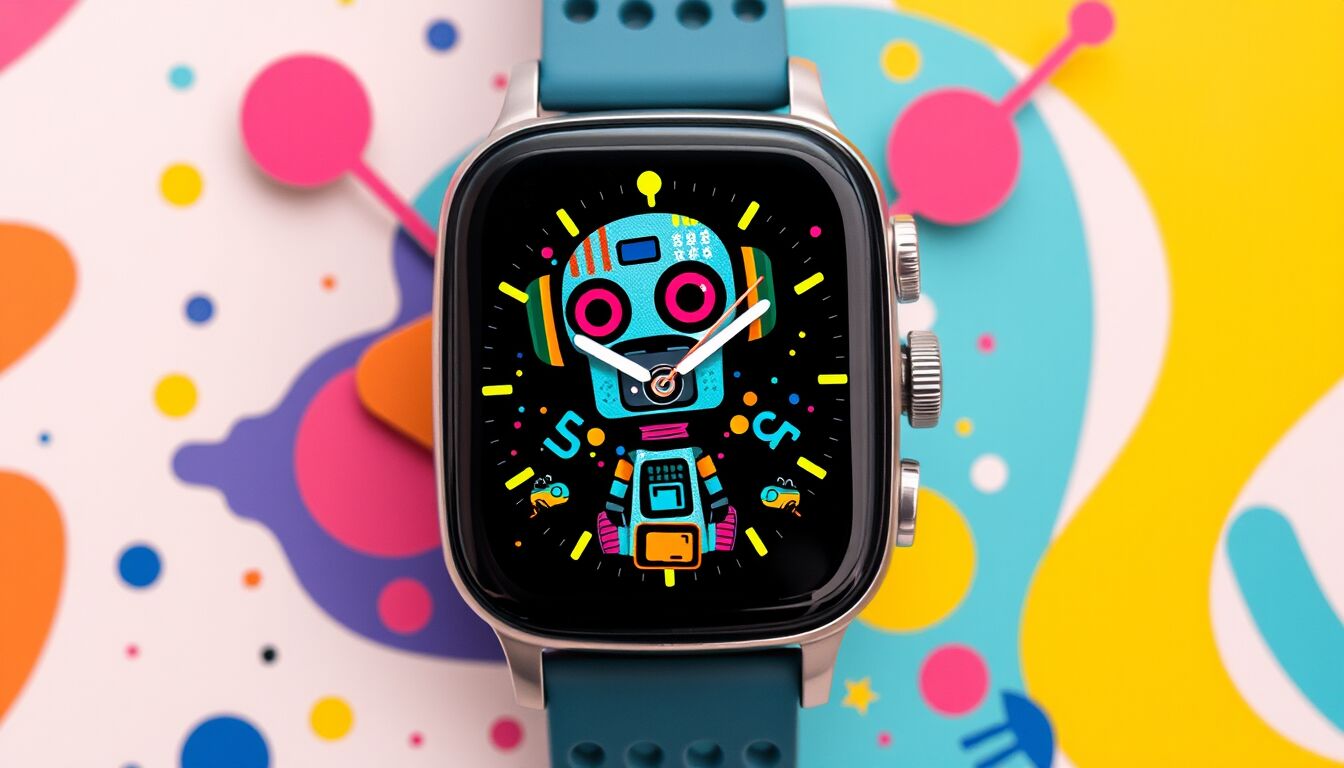
Google offre strumenti per spingere oltre la personalizzazione degli smartwatch con WearOS, permettendo di creare quadranti unici partendo da immagini personali. Tramite l’applicazione Androidfy è possibile trasformare un semplice selfie in un elemento grafico coerente con l’estetica del robottino verde, generare sfondi dedicati e inviarli direttamente al dispositivo. Questo processo sfrutta modelli di generazione immagini per adattare i tratti dell’utente a illustrazioni stilizzate, integrandosi con la sincronizzazione tra smartphone e smartwatch. La procedura è rapida, pensata per utenti consumer e professionisti che vogliono distinguere il proprio dispositivo con watch face originali.
Androidfy rappresenta l’anello di congiunzione tra creatività personale e praticità d’uso su WearOS. L’app converte fotografie in artwork stilizzati che mantengono i tratti distintivi dell’immagine originale, restituendo un risultato coerente con il linguaggio visivo di Google. Il flusso operativo è pensato per minimizzare i passaggi tecnici: importare l’immagine, lasciare che il motore di generazione la trasformi e scegliere il layout del quadrante. I file risultanti sono ottimizzati per la risoluzione degli schermi degli smartwatch e per consumi contenuti, garantendo prestazioni fluide e integrazione immediata con le impostazioni di sistema.
Per ottenere risultati professionali è fondamentale partire da una fotografia con buona illuminazione e inquadratura chiara. Androidfy applica filtri e adattamenti stilistici che enfatizzano i lineamenti principali senza perdere leggibilità a dimensioni ridotte. L’app offre inoltre opzioni di personalizzazione dei colori, spazi per complicazioni e bilanciamento grafico per evitare elementi troppo densi sul quadrante. Il sistema è progettato per rispettare i vincoli di leggibilità dei watch face, assicurando che ore, minuti e notifiche restino immediatamente consultabili anche con background più ricchi.
L’integrazione con l’ecosistema Google consente di sfruttare aggiornamenti continui e modelli di generazione immagini basati su reti neurali, migliorando progressivamente la qualità delle trasformazioni. Il risultato è una watch face che mantiene coerenza stilistica con l’interfaccia di WearOS e può essere rapidamente scambiata o modificata senza interventi complessi. Per chi gestisce più dispositivi, l’app facilita la creazione di varianti multiple a partire dallo stesso file sorgente, permettendo test rapidi per identificare la versione più leggibile e gradevole su schermi differenti.
FAQ
- Come funziona Androidfy per creare quadranti? Androidfy trasforma una foto in un artwork stilizzato, ottimizza il risultato per lo schermo dello smartwatch e permette di salvare o inviare il file al dispositivo con WearOS.
- Quali immagini sono più adatte? Foto con buona illuminazione, soggetto centrato e sfondo semplice offrono risultati migliori, poiché il software può isolare e stilizzare i tratti principali più efficacemente.
- Le watch face create influiscono sulle prestazioni dello smartwatch? I file generati sono ottimizzati per ridurre l’impatto sulle risorse, ma quadri grafici molto complessi possono aumentare leggermente il consumo della batteria.
- Posso personalizzare i colori e le complicazioni? Sì: l’app fornisce opzioni per regolare palette cromatiche e posizionamento di ore, minuti e complicazioni per mantenere leggibilità e funzionalità.
- Serve una connessione costante a internet? La generazione dell’immagine potrebbe richiedere accesso ai servizi cloud per la resa finale; la sincronizzazione con lo smartwatch richiede connessione tra smartphone e WearOS.
- È possibile tornare alla watch face originale? Sì: le impostazioni di WearOS consentono di ripristinare quadranti predefiniti o passare tra più watch face salvate senza perdere le personalizzazioni create.
Come trasformare un selfie in una watch face
Per trasformare un selfie in una watch face è necessario seguire una sequenza precisa che garantisca qualità grafica e leggibilità sul quadrante. Innanzitutto scattare un selfie con luce uniforme e volto centrale: questo facilita l’estrazione dei tratti salienti da parte del motore di generazione. Aprire Androidfy, importare l’immagine e selezionare lo stile desiderato tra le opzioni disponibili; il sistema applicherà una conversione stilizzata che preserva i lineamenti principali, adattandoli alle proporzioni ridotte dello schermo dell’orologio. In questa fase occorre scegliere la composizione del frame: decidere se mantenere il soggetto al centro, spostarlo lateralmente per fare spazio alle complicazioni o ritagliare una porzione dello sfondo per un effetto più minimalista.
Dopo la generazione, ispezionare il risultato a dimensione reale tramite l’anteprima integrata: verificare contrasto, saturazione e visibilità di ore e minuti. Se elementi del volto o dettagli grafici interferiscono con le informazioni temporali, utilizzare gli strumenti di editing dell’app per ridurre la densità visiva, modificare la palette cromatica o applicare filtri di sfocatura sullo sfondo. È fondamentale controllare il comportamento della watch face in diverse condizioni di luminosità; l’anteprima dovrebbe permettere di simulare display in luce intensa e in penombra per assicurare leggibilità costante.
Una volta definita la grafica, salvare la risoluzione ottimizzata per il modello di smartwatch in uso: Androidfy offre preset di esportazione che tengono conto della densità pixel e dell’area utile del quadrante. Scegliere il formato compatibile con WearOS e attivare l’opzione di compressione controllata per mantenere un buon compromesso tra qualità visiva e peso del file. Infine inviare il file allo smartwatch tramite la funzione di sincronizzazione dell’app; dopo il trasferimento, selezionare la nuova watch face nelle impostazioni del dispositivo e verificare l’allineamento delle complicazioni, spostando eventualmente i punti di riferimento grafici direttamente dall’orologio.
Per chi cerca risultati ripetibili e professionali, consigli pratici includono mantenere uno sfondo semplice nel selfie, usare palette con contrasto elevato tra soggetto e lancette/testo, e salvare più varianti del quadrante per test comparativi. Tenere conto delle restrizioni hardware: display circolari richiedono composizioni centrali, mentre quelli quadrati permettono soluzioni marginali. Documentare le impostazioni usate per ogni esportazione facilita iterazioni successive senza perdita di qualità.
FAQ
- Come preparo il selfie per ottenere una buona conversione? Scatta con luce uniforme, volto centrato e sfondo semplice; evita occhiali scuri o ombre marcate che complicano l’elaborazione.
- Posso modificare la posizione delle complicazioni dopo l’invio al watch? Sì: dopo la sincronizzazione su WearOS è possibile regolare i punti di complicazione direttamente dall’orologio.
- Qual è il formato consigliato per l’esportazione? Utilizzare il preset fornito da Androidfy per il modello specifico dello smartwatch; questo garantisce risoluzione e rapporto d’aspetto corretti.
- La trasformazione richiede accesso a internet? La generazione avanzata può sfruttare servizi cloud, quindi una connessione è spesso necessaria per il rendering finale.
- Come riduco l’impatto sulla batteria? Preferire sfondi meno dettagliati e attivare compressione controllata in fase di esportazione per file più leggeri.
- È possibile generare più varianti dallo stesso selfie? Sì: salvare diversi preset di stile, colore e ritaglio consente test rapidi e confronti per scegliere la versione più leggibile.
Configurare la connessione tra smartphone e WearOS
Configurare correttamente la connessione tra smartphone e smartwatch è passaggio cruciale per trasferire le watch face create con Androidfy su WearOS. Prima di tutto verificare che entrambi i dispositivi abbiano Bluetooth attivo e che lo smartphone esegua la versione di Android compatibile con l’app. Aprire l’app di gestione dello smartwatch (l’app Google o l’app dedicata del produttore) e procedere con l’accoppiamento seguendo le istruzioni sul display: confermare i codici visualizzati su entrambi i dispositivi prima di autorizzare la connessione. Assicurarsi che eventuali richieste di permessi per contatti, posizione e archiviazione siano concesse, poiché sono spesso necessari per la sincronizzazione di risorse grafiche e per l’accesso ai file generati.
Per stabilire un flusso stabile, mantenere lo smartphone e lo smartwatch in prossimità durante il primo trasferimento; interferenze o distanza possono interrompere il trasferimento delle immagini. Se la connessione Bluetooth è instabile, utilizzare la funzione di ripristino della rete Bluetooth sullo smartphone o riavviare entrambi i dispositivi. In presenza di problemi persistenti, cancellare l’accoppiamento e riconnettere lo smartwatch seguendo la procedura ufficiale: questo risolve la maggior parte delle anomalie legate ai servizi di sincronizzazione.
Androidfy integra una procedura di invio che riconosce automaticamente i dispositivi WearOS disponibili. Dopo aver salvato l’immagine ottimizzata, selezionare l’opzione “Invia a smartwatch”: l’app caricherà il file e avvierà la trasmissione. Monitorare la barra di progresso e non interrompere la connessione fino a completamento. Una volta trasferito il file, aprire le impostazioni quadrante su WearOS, scegliere la nuova grafica e configurare le complicazioni; in alcuni casi lo smartwatch richiederà una breve indicizzazione delle risorse, attendere che l’operazione termini prima di effettuare verifiche estetiche dettagliate.
Se si utilizzano più smartwatch o si gestiscono dispositivi di diverso produttore, creare profili di esportazione con preset di risoluzione per ciascun modello: questo evita problemi di adattamento e riduce la necessità di ritocchi successivi. Per chi predilige la connessione via Wi‑Fi, attivare la rete sullo smartwatch e assicurarsi che sia sulla stessa LAN dello smartphone; in taluni scenari la sincronizzazione attraverso Wi‑Fi risulta più veloce e affidabile rispetto al solo Bluetooth, specialmente per file più voluminosi. Verificare infine gli aggiornamenti dell’app e del firmware di WearOS, poiché patch recenti possono migliorare compatibilità e stabilità della trasmissione delle watch face.
FAQ
- Quali permessi sono necessari per sincronizzare le watch face? Consentire permessi di Bluetooth, posizione e archiviazione sullo smartphone per garantire trasferimento e accesso ai file generati.
- Cosa fare se il trasferimento si interrompe? Mantenere i dispositivi vicini, riavviare Bluetooth o riavviare i dispositivi; se persiste, separare e riaccoppiare lo smartwatch.
- Posso inviare la watch face a più smartwatch? Sì: utilizzare preset di esportazione per ogni modello e ripetere l’invio selezionando il dispositivo desiderato nell’app.
- È possibile sincronizzare via Wi‑Fi invece che Bluetooth? Sì: abilitare Wi‑Fi su entrambi i dispositivi e assicurarsi che siano sulla stessa rete per trasferimenti più rapidi e stabili.
- Quanto tempo richiede l’indicizzazione dopo il trasferimento? Generalmente pochi secondi; in presenza di file più complessi l’operazione può richiedere qualche minuto, attendere il completamento prima di modificare.
- Come verifico la compatibilità del file con il mio smartwatch? Usare i preset di Androidfy per il modello specifico o consultare le specifiche del produttore per risoluzione e rapporto d’aspetto supportati.
Suggerimenti per design e condivisione delle watch face
Progettare e condividere watch face richiede criterio tecnico e gusto visivo: scegliere combinazioni cromatiche con contrasto elevato tra elementi informativi e sfondo, semplificare le forme e preservare spazi vuoti intorno a ore e complicazioni per garantire leggibilità istantanea. Prediligere palette ridotte — due o tre colori dominanti — e assicurarsi che lancette, numeri e icone mantengano sufficiente differenza tonale rispetto al background. Nei quadranti circolari collocare il soggetto principale al centro; nei display quadrati valutare spostamenti laterali per evitare sovrapposizioni con notifiche e widget.
Limitare i dettagli superflui: texture complesse e pattern fitti riducono la chiarezza a dimensioni ridotte e possono aumentare il consumo energetico. Utilizzare livelli di sfocatura controllata per separare il soggetto dallo sfondo senza perdere carattere grafico. Quando si impiegano colori brillanti, applicare contorni scuri sottili o ombre morbide alle lancette e alle icone per mantenere contrasto su qualsiasi condizione di luce. Testare la watch face in più scenari di luminosità e con diverse impostazioni di visualizzazione (sempre attiva, risparmio energetico) per prevenire problemi pratici nell’uso quotidiano.
Per la condivisione professionale salvare più varianti del quadrante: una versione ad alta fedeltà per esposizione e una compressa ottimizzata per la sincronizzazione con WearOS. Nelle descrizioni dei file indicare risoluzione, rapporto d’aspetto e dispositivi consigliati per evitare incompatibilità. Usare nomi descrittivi e metadata coerenti (autori, parole‑chiave) per facilitare ricerca e catalogazione, soprattutto quando si pubblicano su store o repository di terze parti. Conservare un file sorgente editabile per rapide modifiche future e per adattare il quadrante a nuovi modelli di smartwatch.
Condividere con attenzione: per distribuzioni pubbliche includere istruzioni chiare per l’installazione e suggerimenti per la configurazione delle complicazioni. Allegare screenshot reali del quadrante su dispositivi differenti per mostrare il comportamento effettivo dell’interfaccia. Per collaborazioni o uso commerciale verificare diritti d’immagine e attribuzioni; evitare elementi protetti da copyright senza autorizzazione. Quando si scambiano file con colleghi o comunità, preferire formati compressi ma non distruttivi e includere un changelog sintetico per tracciare versioni e correzioni grafiche.
Infine, sfruttare la community per testare e migliorare: feedback pratici su leggibilità e usabilità sono più preziosi dei giudizi estetici. Raccogliere dati da utenti reali su batteria, comportamenti in notifiche e compatibilità con complicazioni comuni permette iterazioni mirate. Integrare i suggerimenti ricevuti in release successive mantenendo un registro delle modifiche, così da costruire una libreria di watch face affidabili e coerenti con le aspettative d’uso su WearOS.
FAQ
- Qual è la scelta cromatica ideale per una watch face? Prediligere palette ridotte con alto contrasto tra informazioni e sfondo; due o tre colori dominanti garantiscono chiarezza e coerenza visiva.
- Come ridurre l’impatto sulla batteria? Evitare texture complesse, usare file compressi controllati e preferire sfondi meno dettagliati per diminuire il carico grafico sul display.
- Come verificare la leggibilità in diverse condizioni? Testare il quadrante in luce intensa, in penombra e con modalità sempre attiva; utilizzare anteprime che simulino le condizioni reali.
- Qual è il formato consigliato per la condivisione? Salvare una versione ad alta fedeltà e una compressa ottimizzata per WearOS, includendo metadata su risoluzione e dispositivi supportati.
- Come gestire diritti d’immagine e attribuzioni? Non usare elementi coperti da copyright senza autorizzazione; documentare le fonti e inserire attribuzioni chiare nelle descrizioni dei file.
- Perché raccogliere feedback dalla community? Il feedback reale fornisce informazioni su usabilità, compatibilità e consumo energetico che consentono miglioramenti mirati e versioni più affidabili.

Our Fact Checking Process
We prioritize accuracy and integrity in our content. Here's how we maintain high standards:
- Expert Review: All articles are reviewed by subject matter experts.
- Source Validation: Information is backed by credible, up-to-date sources.
- Transparency: We clearly cite references and disclose potential conflicts.
Our Review Board
Our content is carefully reviewed by experienced professionals to ensure accuracy and relevance.
- Qualified Experts: Each article is assessed by specialists with field-specific knowledge.
- Up-to-date Insights: We incorporate the latest research, trends, and standards.
- Commitment to Quality: Reviewers ensure clarity, correctness, and completeness.
Look for the expert-reviewed label to read content you can trust.