iOS 26: funzioni poco note ma indispensabili per migliorare produttività e privacy su iPhone
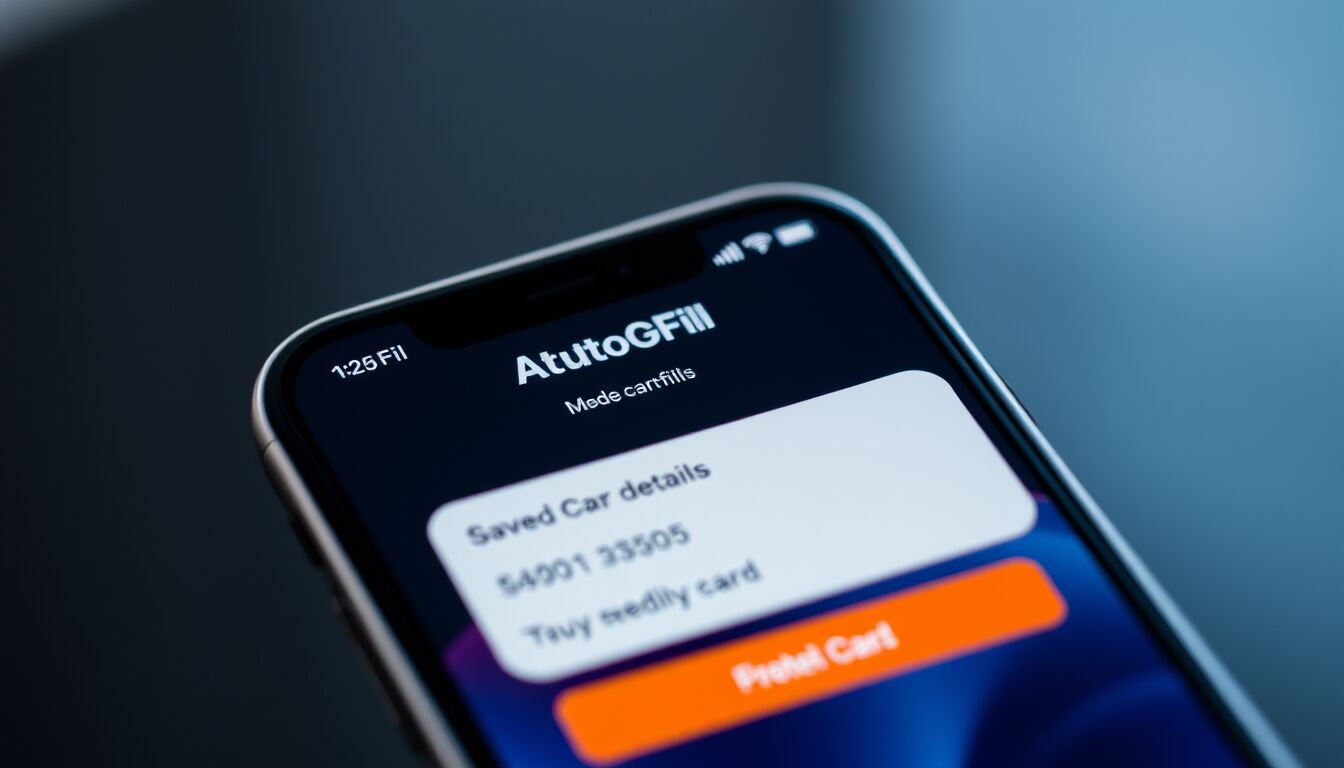
gestione rapida delle carte di credito
iOS 26 migliora la compilazione dei pagamenti online integrando le carte salvate direttamente nel menu di AutoFill, semplificando l’inserimento dei dati anche sui siti e nelle app che non supportano Apple Pay. Questa novità riduce i passaggi necessari per completare una transazione, permette di copiare rapidamente i numeri della carta, la scadenza e il CVV e mantiene comunque i dati protetti dal sistema, offrendo un equilibrio tra velocità d’uso e sicurezza. Il risultato è un flusso di pagamento più lineare che velocizza checkout ripetuti e compila campi altrimenti manuali senza richiedere interventi complessi da parte dell’utente.
Con l’aggiornamento, ogni campo di inserimento testo diventa un punto di accesso alle carte memorizzate sul dispositivo. Non si tratta più di suggerimenti intermittenti nella barra della tastiera: toccando il cursore compare una sezione dedicata alle carte nel menu AutoFill, da cui selezionare e incollare le informazioni necessarie. Questo sistema è pensato per funzionare anche quando il sito non implementa gli standard necessari per Apple Pay, colmando una lacuna pratica che costringeva in passato a digitare manualmente numeri e scadenze.
Dal punto di vista della sicurezza, iOS 26 mantiene le protezioni già note: i dati delle carte restano cifrati e accessibili solo dopo l’autenticazione dell’utente tramite Face ID, Touch ID o codice. La gestione centralizzata permette inoltre di modificare, rimuovere o aggiungere carte in modo semplice dalle impostazioni di AutoFill, evitando la proliferazione di metodi di pagamento non aggiornati. Questo riduce il rischio di errori durante la digitazione e semplifica la manutenzione delle informazioni di pagamento.
- Velocità: compila i campi delle carte con due tocchi senza aprire app esterne o copiare numeri manualmente.
- Compatibilità: funziona anche su siti che non supportano Apple Pay, ampliando l’utilità pratica dell’auto-compilazione.
- Controllo: modifiche e rimozioni si effettuano centralmente nelle impostazioni AutoFill.
- Sicurezza: accesso alle informazioni protetto da Face ID/Touch ID o codice.
FAQ
- Come attivo le carte in AutoFill? Vai su Impostazioni > Safari/Generali > AutoFill e aggiungi le carte nelle opzioni Carte di credito per renderle disponibili nel menu.
- Posso usare questa funzione su qualsiasi sito? Sì: iOS 26 rende le carte accessibili in qualsiasi campo di testo anche quando il sito non supporta Apple Pay.
- È sicuro copiare il CVV dal menu AutoFill? Sì, le informazioni restano cifrate e richiedono autenticazione tramite Face ID, Touch ID o codice per essere visualizzate o incollate.
- Come rimuovo una carta salvata? Apri Impostazioni > AutoFill > Carte, seleziona la carta e scegli Elimina per rimuoverla definitivamente dal dispositivo.
- La funzione sincronizza le carte su tutti i miei dispositivi? Se hai attivato iCloud Keychain, le carte salvate si sincronizzano tra i dispositivi collegati allo stesso account iCloud.
- Che succede se il sito richiede un formato particolare? Puoi copiare singoli campi (numero, scadenza, CVV) dal menu AutoFill e incollarli dove richiesto; la funzione facilita l’adattamento ai form non standard.
luoghi visitati e controllo della privacy
iOS 26 introduce in Mappe una funzione che registra automaticamente i luoghi in cui si trascorre del tempo, migliorando la pertinenza delle ricerche e la personalizzazione dei suggerimenti pur mantenendo controlli rigorosi sulla privacy. Questa opzione, disattivabile, memorizza solo i punti effettivamente frequentati dall’utente e li utilizza per etichettare risultati già visitati durante le ricerche, facilitando il riconoscimento di sedi precise tra più filiali o luoghi simili. La gestione è pensata per essere trasparente: ogni voce può essere rimossa manualmente, e l’intero registro resta disponibile solo sul dispositivo e cifrato end-to-end.
La funzione lavora in background sfruttando i sensori e i dati di posizione per identificare soste prolungate, distinguendo tra transiti e permanenze significative. Quando l’utente avvia una ricerca su Mappe, le destinazioni precedentemente frequentate compaiono con un’indicazione visiva che permette di scegliere rapidamente il luogo già noto. Questo comportamento riduce il tempo speso a confrontare risultati simili e minimizza errori nella selezione di indirizzi, particolarmente utile per catene commerciali o ristoranti con più sedi.
Apple ha adottato misure specifiche per la tutela dei dati: le informazioni sui Luoghi Visitati sono cifrate end-to-end e restano accessibili esclusivamente dall’account del proprietario del dispositivo. Né Apple né terze parti possono leggere quella cronologia. L’utente conserva il controllo totale: è possibile cancellare singole località con uno swipe o disabilitare del tutto la raccolta dei Luoghi Visitati dalle impostazioni di privacy, interrompendo immediatamente l’archiviazione locale dei nuovi dati.
- Rilevamento intelligente: il sistema discrimina tra sosta prolungata e semplice passaggio, evitando registrazioni non intenzionali.
- Valore pratico: le ricerche mostrano quali posizioni sono già state visitate, semplificando la scelta della sede giusta tra più opzioni.
- Controllo utente: ogni luogo può essere eliminato manualmente; la funzione è disattivabile in qualsiasi momento.
- Privacy avanzata: dati cifrati end-to-end e memorizzazione locale impediscono l’accesso da parte di Apple e di terzi.
FAQ
- Come disattivo la funzione Luoghi Visitati? Vai su Impostazioni > Privacy > Localizzazione > Mappe o Luoghi Visitati e disattiva l’opzione per interrompere la raccolta.
- Posso eliminare singole località registrate? Sì: nell’elenco dei Luoghi Visitati in Mappe scorri la voce e scegli Elimina per rimuoverla definitivamente.
- I dati vengono sincronizzati con iCloud? Le informazioni sui Luoghi Visitati sono cifrate end-to-end e restano associate al dispositivo; la sincronizzazione avviene solo se l’utente ha abilitato iCloud con le impostazioni di sicurezza appropriate.
- Come Mappe decide cosa considerare una “visita”? L’algoritmo utilizza durata della sosta e dati di movimento per distinguere tra passaggi e permanenze significative.
- Apple può accedere alla cronologia dei miei luoghi? No: la cronologia è protetta da crittografia end-to-end e non è leggibile da Apple o da terze parti.
- La funzione influisce sulla batteria? L’impatto è minimo: il sistema ottimizza il rilevamento delle posizioni per ridurre il consumo energetico, attivando la registrazione solo quando rileva spostamenti e soste rilevanti.
fissare i contenuti preferiti in apple music
iOS 26 rende immediatamente accessibili fino a sei elementi scelti nella parte superiore della libreria di Apple Music, consentendo di appuntare playlist, album, artisti o singoli brani per un accesso rapido e continuativo. Questa funzione risponde a una necessità pratica: ridurre i passaggi per raggiungere le tracce più ascoltate o quelle che si vuole tenere a portata di mano senza doverle cercare tra migliaia di contenuti. Il risultato è una libreria più organizzata e funzionale, con i preferiti sempre visibili indipendentemente dai continui aggiornamenti dell’app.
La procedura per fissare un elemento è semplice e immediata: dall’interno dell’app Music si seleziona l’elemento desiderato e si attiva l’opzione di fissaggio. I contenuti appuntati compaiono in cima alla libreria, in un’area dedicata che rimane stabile anche se la libreria viene ordinata o aggiornata. Il limite di sei elementi impone una scelta mirata: conviene privilegiare le playlist quotidiane, gli album in rotazione o gli artisti che si ascoltano più spesso, trasformando la sezione superiore in una scorciatoia personale e pragmatica.
Dal punto di vista dell’esperienza utente, la novità riduce la frizione nei momenti in cui si desidera avviare rapidamente la musica — in auto, durante l’allenamento o nelle pause di lavoro. Pur non sostituendo gli strumenti di scoperta o le playlist curate, il fissaggio agisce come un livello di personalizzazione immediato: mantiene a portata di mano ciò che l’utente considera prioritario, evitando di dover navigare tra ricerche, raccomandazioni o cataloghi estesi. La rimozione e la sostituzione degli elementi fissati restano semplici, permettendo di adattare la selezione alle esigenze del momento.
- Accesso rapido: i contenuti fissati sono sempre visibili in cima alla libreria per avvio immediato.
- Selezione mirata: massimo sei elementi obbligano a preferire ciò che si ascolta più frequentemente.
- Flessibilità: fissare e rimuovere elementi è immediato, facilitando aggiornamenti rapidi della propria selezione.
- Complementare: lavora insieme alle playlist intelligenti e alle raccomandazioni senza sostituirle.
FAQ
- Quanti elementi posso fissare nella libreria? Fino a sei elementi tra playlist, artisti, album o brani.
- Come si fissa un brano o una playlist? Nell’app Music seleziona l’elemento, apri il menu contestuale e scegli l’opzione per fissarlo in cima alla libreria.
- Posso fissare contenuti scaricati offline? Sì: sia contenuti in streaming sia scaricati possono essere fissati per un accesso immediato.
- Come rimuovo un elemento fissato? Apri il menu sull’elemento fissato e seleziona Rimuovi fissaggio; lo spazio diventa disponibile per un altro elemento.
- Il fissaggio influisce sulle playlist intelligenti o sulle raccomandazioni? No: mantiene i preferiti a portata di mano senza alterare gli algoritmi di raccomandazione.
- È possibile riordinare gli elementi fissati? Sì: trascina gli elementi fissati nell’area superiore per impostare l’ordine desiderato.
consigli pratici per sfruttare al meglio ios 26
Questo segmento fornisce suggerimenti operativi per sfruttare le nuove funzioni di iOS 26 in modo efficiente e sicuro, focalizzandosi su piccoli accorgimenti che riducono tempi e rischi durante l’uso quotidiano dell’iPhone. Troverai istruzioni pratiche per integrare l’AutoFill delle carte nei flussi di pagamento, impostare correttamente i Luoghi Visitati mantenendo la privacy, e organizzare la libreria di Apple Music con i contenuti fissati. Le indicazioni privilegiano azioni rapide e reversibili, utili per utenti che vogliono risultati concreti senza perdere controllo sui propri dati.
Per sfruttare al meglio l’auto-compilazione delle carte, verifica che iCloud Keychain sia attivo e mantieni aggiornate le informazioni nelle impostazioni AutoFill; in questo modo potrai incollare numeri e CVV con autenticazione Face ID/Touch ID evitando errori di digitazione. Quando effettui acquisti frequenti su un sito non compatibile con Apple Pay, crea una procedura standard: apri il campo di inserimento, seleziona la carta dal menu AutoFill e incolla i singoli campi necessari per adattarti ai form particolari. Questo approccio riduce tempi e possibilità di esposizione accidentale dei dati.
Per quanto riguarda i Luoghi Visitati, attiva la funzione solo se ritieni utile la memoria automatica dei posti: conservala attiva per migliorare le ricerche su Mappe, ma imposta una revisione periodica delle voci salvate eliminando quelle non pertinenti. Controlla le impostazioni di Localizzazione e disabilita la sincronizzazione se non vuoi che le tracce vengano replicate su altri dispositivi. Sfrutta la possibilità di rimuovere singole voci con uno swipe per correggere rapidamente registrazioni errate e mantieni il registro pulito per evitare risultati di ricerca fuorvianti.
Per Apple Music, seleziona con criterio i sei elementi da fissare: privilegia playlist quotidiane, album attuali o artisti usati spesso per coprire diversi contesti d’uso (allenamento, lavoro, relax). Aggiorna regolarmente la top list fissata per adattarla ai periodi d’ascolto; sostituire un elemento è immediato e ti permette di mantenere la parte alta della libreria rilevante senza sovraccaricarla. Usa il fissaggio come scorciatoia operativa: quando sali in macchina o inizi una sessione di lavoro, un tap ti mette subito in playback senza navigare nell’interfaccia.
- Procedure standard: definisci piccoli protocolli ripetibili (per es. incolla numero, poi scadenza, poi CVV) per moduli non standard e risparmiare tempo.
- Revisione programmata: imposta un promemoria mensile per pulire Luoghi Visitati e aggiornare le carte in AutoFill.
- Minimizzare il rischio: evita di fissare dati sensibili in note non protette; utilizza sempre l’autenticazione biometrica per l’accesso alle carte.
- Controllo della privacy: disabilita la raccolta dei Luoghi Visitati quando non necessaria e cancella le voci non riconosciute immediatamente.
- Ottimizzazione musicale: combina contenuti fissati con smart playlist per avere accesso rapido senza perdere le scoperte settimanali.
- Sincronizzazione consapevole: verifica le impostazioni iCloud prima di abilitare la condivisione di AutoFill e Luoghi Visitati su altri dispositivi.
FAQ
- Come mantenere aggiornate le carte in AutoFill? Aggiorna manualmente i dati in Impostazioni > AutoFill > Carte o abilita iCloud Keychain per sincronizzazione automatica tra dispositivi.
- È possibile disattivare temporaneamente i Luoghi Visitati? Sì: vai su Impostazioni > Privacy > Localizzazione > Mappe/Luoghi Visitati e disattiva l’opzione; le voci già registrate possono essere cancellate singolarmente.
- Qual è il metodo più sicuro per usare AutoFill in luoghi pubblici? Autentica sempre con Face ID/Touch ID e evita di incollare dati completi quando sei su reti Wi‑Fi pubbliche non affidabili.
- Come scegliere i sei contenuti da fissare in Apple Music? Seleziona elementi rappresentativi dei tuoi contesti d’uso principali (es. allenamento, lavoro, relax) e aggiorna la selezione secondo le abitudini stagionali.
- Posso rimuovere rapidamente una voce errata nei Luoghi Visitati? Sì: apri l’elenco in Mappe e scorri la voce per eliminare immediatamente la registrazione sbagliata.
- Come ridurre il consumo energetico mantenendo attive queste funzioni? Limita la sincronizzazione iCloud ai soli servizi necessari, disattiva i Luoghi Visitati quando non servono e permetti l’accesso alla posizione solo a Mappe per ridurre l’impatto sulla batteria.

Our Fact Checking Process
We prioritize accuracy and integrity in our content. Here's how we maintain high standards:
- Expert Review: All articles are reviewed by subject matter experts.
- Source Validation: Information is backed by credible, up-to-date sources.
- Transparency: We clearly cite references and disclose potential conflicts.
Our Review Board
Our content is carefully reviewed by experienced professionals to ensure accuracy and relevance.
- Qualified Experts: Each article is assessed by specialists with field-specific knowledge.
- Up-to-date Insights: We incorporate the latest research, trends, and standards.
- Commitment to Quality: Reviewers ensure clarity, correctness, and completeness.
Look for the expert-reviewed label to read content you can trust.

DIRETTORE EDITORIALE
Michele Ficara Manganelli ✿

PUBBLICITA’ – COMUNICATI STAMPA – PROVE PRODOTTI
Per acquistare pubblicità CLICCA QUI
Per inviarci comunicati stampa e per proporci prodotti da testare prodotti CLICCA QUI