Chrome schede verticali rivoluzionano la navigazione scopri subito come attivare la nuova modalità nascosta
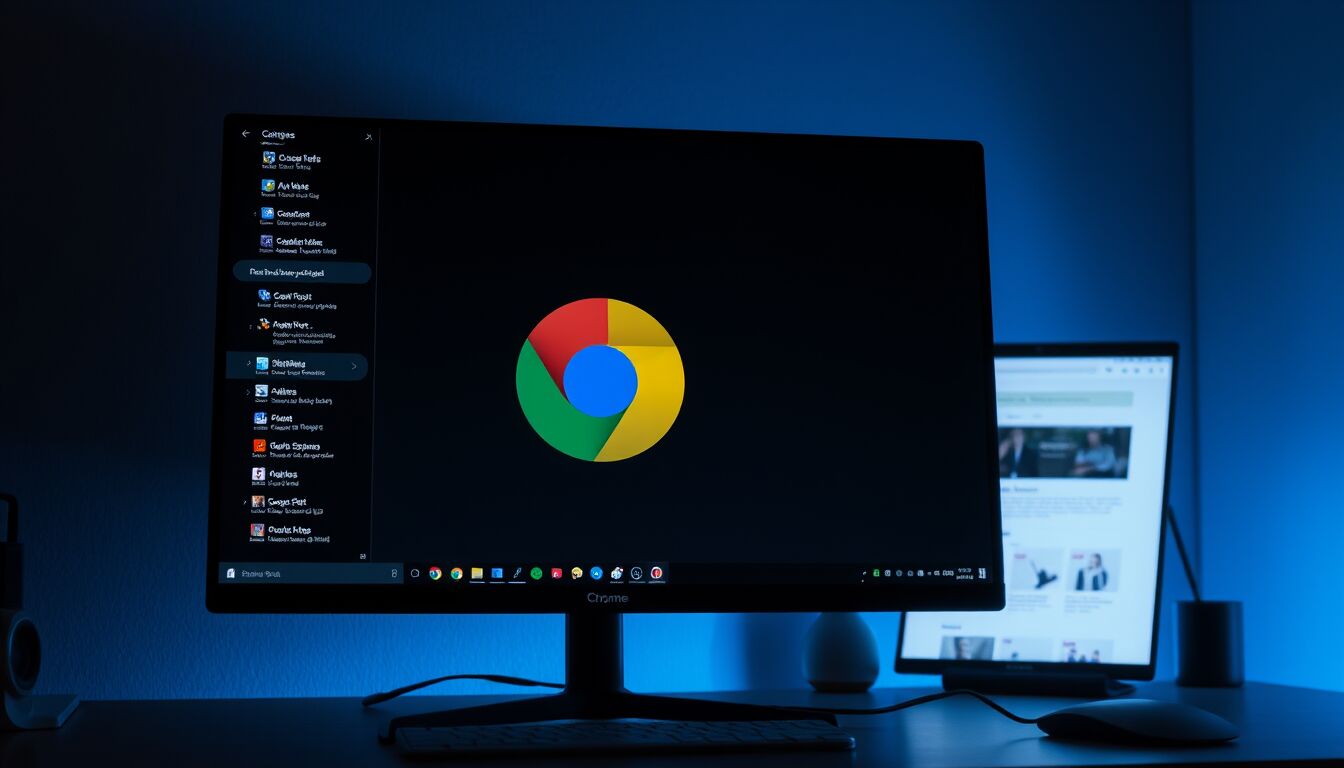
Perché usare le schede verticali in Chrome
Le schede verticali rappresentano una risposta concreta a uno dei limiti strutturali di Chrome: la gestione caotica delle tab in orizzontale quando se ne aprono molte. In un browser che domina il mercato, la classica barra superiore finisce presto per comprimere i titoli fino a renderli illeggibili, lasciando visibili solo le favicon e costringendo l’utente a procedere per tentativi.
Con una visualizzazione verticale, ogni scheda occupa una riga completa nella barra laterale: il titolo delle pagine resta comprensibile anche quando si superano agevolmente decine di tab aperte, e la ricerca della pagina giusta diventa più rapida e precisa rispetto alla striscia orizzontale tradizionale.
Questo approccio è particolarmente utile per chi lavora con sessioni lunghe e complesse, mantiene aperti documenti, strumenti di lavoro, web app e articoli per giorni, oppure usa Chrome come hub principale per attività professionali e studio. Le schede verticali offrono una panoramica più strutturata, riducono la necessità di chiudere forzatamente le tab e permettono di lasciare in standby contenuti importanti senza perderne traccia.
Inoltre, l’organizzazione sul lato dello schermo sfrutta meglio gli schermi widescreen moderni, dove lo spazio orizzontale è abbondante mentre quello in alto è più prezioso. In sintesi, la sidebar migliora leggibilità, controllo e velocità di navigazione, soprattutto per chi supera abitualmente il numero di schede gestibile dalla visualizzazione standard di Chrome.
Come attivare le schede verticali tramite i flag
Per provare le schede verticali su Chrome oggi è necessario passare dalla versione di test, cioè Chrome Beta. La funzione non è ancora integrata nella release stabile e resta nascosta dietro i flag sperimentali, pensati per consentire agli utenti più avanzati di verificare in anteprima le novità.
Il primo passaggio consiste nello scaricare e installare Chrome Beta dal sito ufficiale di Google: si tratta di un’app separata, che non sostituisce il browser principale e può convivere con l’installazione già presente sul computer. In questo modo è possibile continuare a usare la versione stabile per la navigazione quotidiana e riservare la Beta ai test delle nuove funzioni.
Una volta avviata la Beta, occorre digitare nella barra degli indirizzi l’URL interno chrome://flags/#vertical-tabs. Si accede così direttamente alla sezione dei flag che riguarda la gestione verticale delle tab, senza dover cercare manualmente tra decine di voci sperimentali presenti nell’elenco.
Nella pagina che si apre, accanto alla voce dedicata alle Vertical tabs, è presente un menu a tendina che di default risulta impostato su “Default”. Per attivare correttamente la sidebar è necessario selezionare l’opzione “Enabled”, confermare la scelta e accettare il riavvio del browser tramite il pulsante di rilancio che compare nella parte inferiore della finestra.
Suggerimenti per organizzare le schede nella barra laterale
Una volta abilitate le schede verticali in Chrome Beta, il vantaggio reale dipende da come si gestisce la nuova barra laterale. Il primo passo è separare con criterio le tab di lavoro da quelle personali: conviene tenere in alto documenti, web app e strumenti usati di continuo, lasciando più in basso social, news e pagine da consultare saltuariamente.
Per chi apre decine di siti al giorno, è utile chiudere subito le pagine “usa e getta” dopo averle consultate, mantenendo visibili solo le schede che servono davvero nel corso della giornata. In questo modo la colonna resta leggibile e non si trasforma in un elenco infinito difficile da scorrere con precisione.
Quando si lavora su un progetto specifico, può essere efficace raggruppare le tab per tipologia di contenuto o per fase del lavoro: ad esempio, prima le fonti, poi gli strumenti operativi, infine i risultati o i documenti da consegnare. Anche l’ordine manuale, ottenuto trascinando le schede nella posizione desiderata, aiuta a creare percorsi visivi intuitivi e a ridurre il tempo perso nel cercare una pagina aperta da tempo.
Su monitor particolarmente ampi è consigliabile mantenere la sidebar fissa e abituarsi a un controllo periodico delle tab, chiudendo quelle inattive da giorni: la vista verticale è efficace solo se il numero di schede resta sotto controllo.
FAQ
D: Cosa sono le schede verticali in Chrome?
R: Le schede verticali sono una modalità di visualizzazione in cui le tab vengono spostate in una barra laterale, invece di rimanere allineate in alto in orizzontale.
D: Le schede verticali sono disponibili nella versione stabile di Chrome?
R: Al momento la funzione risulta accessibile solo in Chrome Beta tramite i flag sperimentali, e non è ancora integrata nella release stabile.
D: Perché le schede verticali migliorano la produttività?
R: Ogni scheda occupa una riga completa, il titolo resta leggibile anche con molte pagine aperte e la ricerca della tab corretta diventa più rapida rispetto alla barra orizzontale tradizionale.
D: Serve disinstallare Chrome per usare Chrome Beta?
R: No, Chrome Beta viene installato come applicazione separata e può coesistere con la versione stabile sullo stesso dispositivo.
D: Come si accede rapidamente al flag delle schede verticali?
R: È sufficiente digitare nella barra degli indirizzi l’URL interno chrome://flags/#vertical-tabs e modificare l’impostazione da “Default” a “Enabled”.
D: Questa funzione è già presente in altri browser?
R: Sì, le schede verticali sono disponibili da anni in browser come Microsoft Edge, Vivaldi, Opera e altri concorrenti che hanno anticipato Chrome su questo fronte.
D: Qual è la fonte giornalistica che ha riportato l’arrivo delle schede verticali in Chrome?
R: Le informazioni qui sintetizzate sono state rielaborate a partire da un articolo giornalistico che analizza l’introduzione delle schede verticali in Chrome Beta e il loro funzionamento.

Our Fact Checking Process
We prioritize accuracy and integrity in our content. Here's how we maintain high standards:
- Expert Review: All articles are reviewed by subject matter experts.
- Source Validation: Information is backed by credible, up-to-date sources.
- Transparency: We clearly cite references and disclose potential conflicts.
Our Review Board
Our content is carefully reviewed by experienced professionals to ensure accuracy and relevance.
- Qualified Experts: Each article is assessed by specialists with field-specific knowledge.
- Up-to-date Insights: We incorporate the latest research, trends, and standards.
- Commitment to Quality: Reviewers ensure clarity, correctness, and completeness.
Look for the expert-reviewed label to read content you can trust.

DIRETTORE EDITORIALE
Michele Ficara Manganelli ✿

PUBBLICITA’ – COMUNICATI STAMPA – PROVE PRODOTTI
Per acquistare pubblicità CLICCA QUI
Per inviarci comunicati stampa e per proporci prodotti da testare prodotti CLICCA QUI