WhatsApp su Apple Watch: guida completa all’app nativa e funzioni disponibili dal polso
Cosa si può fare dall’orologio
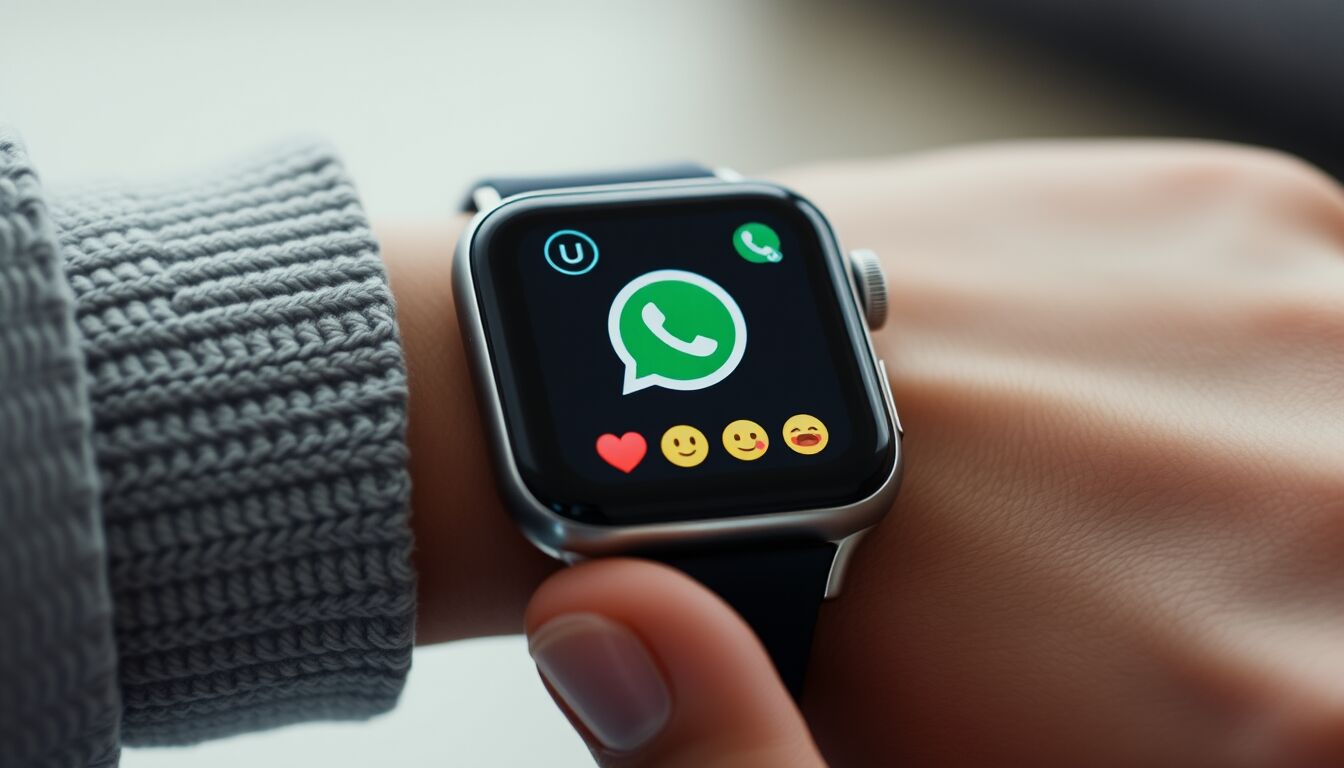
WhatsApp è ora fruibile direttamente dal polso, permettendo di svolgere molte delle operazioni principali senza estrarre l’iPhone: leggere messaggi, rispondere, inviare file multimediali, gestire chiamate e ascoltare o registrare memo vocali. Questo paragrafo illustra in dettaglio le funzionalità attive sull’Apple Watch, le modalità di interazione disponibili e i limiti pratici nell’uso quotidiano, con indicazioni operative per sfruttare al meglio l’app nativa sul dispositivo indossabile.
L’app nativa su Apple Watch consente di visualizzare le conversazioni recenti e le notifiche in tempo reale, incluso il testo dei messaggi e gli sticker. È possibile rispondere usando la dettatura vocale, la scrittura con il dito (QuickPath/ Scribble) e risposte rapide predefinite. Le reazioni con emoji sono supportate: un tocco sul messaggio apre il pannello delle reazioni per scegliere rapidamente una risposta non verbale. I messaggi vocali possono essere riprodotti direttamente al polso e inviati registrando col microfono dell’orologio; la riproduzione sfrutta l’altoparlante integrato o, se collegate, cuffie Bluetooth.
La gestione dei media è funzionale ma limitata: le immagini ricevute vengono mostrate in anteprima sul display e si possono ingrandire per una visualizzazione rapida; tuttavia il download e la visualizzazione di file pesanti o lunghe gallerie sono vincolati dallo spazio e dalle risorse del watch. Gli adesivi vengono visualizzati e possono essere scorsi, ma l’invio è subordinato alle scorciatoie e ai comandi rapidi presenti sull’orologio. Per i messaggi vocali, l’app mantiene la crittografia end-to-end, permettendo sia l’ascolto che l’invio mantenendo la protezione dei contenuti.
Le chiamate in-app vengono notificate sul polso con la possibilità di rifiutarle o silenziarle direttamente dall’orologio; per rispondere in vivavoce è necessario che il modello di Watch supporti l’audio o che siano collegate cuffie Bluetooth. L’app offre inoltre la possibilità di avviare nuove conversazioni selezionando contatti dalla rubrica sincronizzata o usando i suggerimenti intelligenti; l’invio di messaggi verso gruppi è supportato con le stesse modalità di risposta, incluse le reazioni e l’invio di note vocali.
Per velocizzare l’interazione, l’interfaccia propone una serie di suggerimenti contestuali (frasi pronte) e permessi rapidi per inviare conferme o risposte brevi senza dettare. Nei contesti di lavoro o riunioni, questa configurazione riduce le interruzioni mantenendo la riservatezza: le notifiche mostrano solo anteprime se impostato, oppure possono limitarsi a un avviso silenzioso. L’ecosistema Apple consente infine di trasferire l’attività al telefono quando serve una funzione non pienamente gestibile dal Watch, come la gestione avanzata di file o l’uso intensivo della tastiera.
FAQ
- Posso leggere tutti i messaggi ricevuti su WhatsApp direttamente dall’Apple Watch?
È possibile visualizzare le conversazioni recenti e leggere i messaggi, ma contenuti multimediali molto grandi o archivi estesi possono richiedere il telefono. - Come posso rispondere da Apple Watch?
Si risponde tramite dettatura, scrittura con il dito (Scribble/QuickPath) o usando risposte rapide predefinite e reazioni emoji. - È possibile inviare foto e sticker dal polso?
Si possono inviare sticker e visualizzare immagini ricevute in anteprima; l’invio o la gestione di file pesanti è limitata dalle capacità del Watch. - Le chiamate WhatsApp arrivano sull’Apple Watch?
Sì: il Watch riceve le notifiche di chiamata con opzioni per rifiutare o silenziare; per parlare potrebbe essere necessario un modello con audio o cuffie Bluetooth. - I messaggi vocali sono supportati?
Sì: è possibile ascoltare e registrare messaggi vocali direttamente dall’orologio, con protezione tramite crittografia end-to-end. - Ci sono limitazioni rispetto all’uso su iPhone?
Alcune funzioni avanzate (gestione file pesanti, impostazioni estese di chat e backup) restano più pratiche su iPhone; l’Apple Watch è pensato per interazioni rapide e urgenti.
Requisiti e procedure di installazione
Requisiti minimi e procedura di installazione: prima di utilizzare l’app nativa di WhatsApp su Apple Watch è fondamentale verificare compatibilità e impostazioni. Serve un iPhone aggiornato con una versione di iOS compatibile e un Apple Watch con WatchOS aggiornato: in assenza di questi prerequisiti molte funzioni non saranno disponibili o risulteranno instabili. Inoltre è necessario che Bluetooth sia attivo su entrambi i dispositivi e che l’orologio sia associato correttamente all’iPhone tramite l’app Apple Watch.
Per avviare l’installazione controllare prima le versioni di sistema: aggiornare l’iPhone e l’Apple Watch all’ultima release stabile consigliata da Apple. Aprire l’App Store su iPhone, cercare WhatsApp e verificare la presenza dell’aggiornamento; molte nuove feature per il Watch vengono distribuite tramite aggiornamenti dell’app principale su iPhone. Successivamente avviare l’app Apple Watch su iPhone, entrare in “Notifiche” e abilitare la duplicazione degli avvisi per WhatsApp, quindi nella sezione delle app installate verificare che l’app WhatsApp risulti presente sul Watch e, se necessario, toccare “Installa”.
Durante la prima configurazione sarà richiesto di autorizzare le notifiche e l’accesso al microfono per consentire l’invio di messaggi vocali; concedere i permessi richiesti per garantire il corretto funzionamento. Se si utilizza la funzione indipendente dall’iPhone (modalità di funzionamento standalone disponibile per alcune versioni), è necessario completare la procedura di collegamento all’account seguendo le istruzioni a schermo su iPhone e Watch: scansionare eventuali codici QR o seguire la procedura guidata che sincronizza contatti e chat recenti.
Se riscontrate problemi: riavviare entrambi i dispositivi, verificare che la connessione Bluetooth sia stabile e che i limiti di rete non ostacolino il download. In caso di sincronizzazione incompleta controllare le impostazioni di risparmio energetico su iPhone e Watch, poiché la modalità a basso consumo può sospendere gli aggiornamenti in background. Per casi persistenti, reinstallare l’app su iPhone e ripetere la procedura tramite l’app Apple Watch per forzare la nuova installazione sull’orologio.
FAQ
- Quali versioni di iOS e WatchOS sono necessarie?
È necessario un iPhone e un Apple Watch aggiornati alle versioni minime indicate da Apple; aggiornare all’ultima release stabile per evitare incompatibilità. - Devo installare WhatsApp direttamente sull’Apple Watch?
L’installazione si gestisce dall’app Apple Watch su iPhone: cercare WhatsApp nella lista delle app e toccare “Installa” se non è già presente. - Come autorizzo l’accesso al microfono e alle notifiche?
Concedere i permessi quando richiesto durante la prima apertura dell’app su iPhone e verificare le autorizzazioni in Impostazioni > Privacy e in Apple Watch > Notifiche. - Cosa fare se le notifiche non arrivano sul Watch?
Controllare Bluetooth, riavviare i dispositivi e assicurarsi che la duplicazione delle notifiche per WhatsApp sia attiva nelle impostazioni dell’app Apple Watch. - L’app funziona senza iPhone nelle vicinanze?
Alcune funzionalità possono essere disponibili in modalità standalone su determinati modelli e versioni; però molte operazioni richiedono la sincronizzazione iniziale tramite iPhone. - Come risolvere problemi di sincronizzazione delle chat?
Verificare connessione di rete, aggiornare le app e i sistemi operativi, disattivare eventuali modalità di risparmio energetico e, se necessario, reinstallare WhatsApp su iPhone e ripetere l’installazione sul Watch.
Come gestire notifiche e risposte
Gestire notifiche e risposte su WhatsApp dall’Apple Watch: questo paragrafo spiega in modo pratico come controllare le notifiche, personalizzare gli avvisi e rispondere ai messaggi direttamente dal polso, ottimizzando i flussi di comunicazione per rapidità e riservatezza senza ricorrere all’iPhone.
Le notifiche di WhatsApp arrivano sull’Apple Watch in modalità duplicata da iPhone o nativamente quando l’app è configurata in modalità standalone. Per ridurre le interruzioni è possibile scegliere se mostrare l’anteprima del messaggio o solo un avviso generico: impostando “Mostra anteprima” su iPhone si visualizzerà il contenuto del messaggio sul Watch, altrimenti comparirà solamente il mittente. È consigliabile attivare la modalità silenziosa o ridurre i dettagli delle notifiche durante meeting per preservare la privacy.
Per rispondere rapidamente esistono tre metodi principali: dettatura vocale, scrittura con il dito (Scribble/QuickPath) e risposte rapide predefinite. La dettatura è la più veloce per messaggi brevi ma attenzione agli errori di trascrizione; Scribble è utile per termini specifici o nomi propri. Le risposte rapide possono essere personalizzate dall’app Watch su iPhone, consentendo di inviare conferme o frasi tipiche con un tocco. Inoltre le reazioni con emoji sono accessibili toccando un messaggio e selezionando l’icona reazione, ideale per risposte non verbali e discrete.
Le notifiche di chiamata WhatsApp si comportano come quelle delle normali chiamate: sul Watch è possibile rifiutare, silenziare o rispondere se il dispositivo supporta l’audio o è connesso a cuffie Bluetooth. In contesti in cui non si può parlare è possibile rifiutare e inviare rapidamente un messaggio predefinito per avvisare l’interlocutore. Le notifiche persistenti possono essere gestite dall’app Apple Watch impostando la duplicazione per WhatsApp e scegliendo il comportamento desiderato per gli avvisi.
Per un controllo più granulare, usare le impostazioni di iPhone > Notifiche > WhatsApp: qui si selezionano banner, suoni e anteprime; tali scelte si riflettono sul Watch nella maggior parte dei casi. Se si preferisce limitare le notifiche durante particolari ore, abilitare “Non disturbare” o “Focus” su iPhone: le modalità Focus si sincronizzano con il Watch e filtrano le notifiche in base alle regole configurate, evitando avvisi indesiderati. Infine, gestire le autorizzazioni per microfono e altoparlante garantisce che la dettatura e la riproduzione dei messaggi vocali funzionino correttamente sul polso.
FAQ
- Come faccio a evitare che il testo del messaggio venga mostrato sul Watch?
Disattivare le anteprime in Impostazioni > Notifiche > WhatsApp su iPhone: il Watch mostrerà solo il mittente e non il contenuto. - Posso personalizzare le risposte rapide dall’Apple Watch?
Le risposte rapide si configurano nell’app Apple Watch su iPhone; una volta impostate sono disponibili sul Watch per invii veloci. - La dettatura funziona in tutte le lingue?
La dettatura utilizza le lingue supportate da Apple: verificare le impostazioni della tastiera e della lingua su iPhone per migliorare l’accuratezza. - Cosa succede se il mio Watch è collegato a cuffie Bluetooth?
Se collegato, l’audio delle chiamate e la riproduzione dei messaggi vocali passano alle cuffie, consentendo conversazioni più private. - Come blocco temporaneamente le notifiche di WhatsApp sul Watch?
Attivare “Non disturbare” o una modalità Focus su iPhone/Watch; le regole si sincronizzano e bloccano le notifiche secondo le impostazioni scelte. - Perché non vedo l’opzione per reagire con emoji su un messaggio?
Le reazioni potrebbero non essere disponibili per messaggi molto vecchi o contenuti non pienamente supportati; aggiornare l’app e il sistema operativo aiuta a ripristinare tutte le funzionalità.
Sicurezza e limitazioni dell’app
Protezione dei dati e limiti di sicurezza: il funzionamento di WhatsApp su Apple Watch mantiene i principi fondamentali di crittografia end-to-end per messaggi, chiamate e messaggi vocali, ma l’uso sul polso introduce vincoli pratici che è importante conoscere per preservare la riservatezza e l’integrità dei dati.
La crittografia end-to-end tutela il contenuto delle conversazioni; tuttavia, le anteprime visualizzate sul display dell’orologio possono esporre informazioni sensibili a chi si trovi nelle vicinanze. È quindi essenziale configurare le impostazioni delle notifiche su iPhone per limitare le anteprime o disabilitarle completamente quando si è in ambienti non privati. Inoltre, la sincronizzazione iniziale e le eventuali modalità standalone richiedono operazioni di pairing e autorizzazioni che, se eseguite in assenza di attenzione, possono lasciare tracce di accesso sul dispositivo.
Il blocco schermo dell’Apple Watch e le impostazioni di sicurezza del dispositivo (come il codice di sblocco) rappresentano la prima linea di difesa: senza un codice attivo, chiunque può leggere le notifiche e interagire con l’app. Attivare un codice sicuro e, dove disponibile, l’autenticazione biometrica sul dispositivo principale riduce il rischio di accessi non autorizzati. In presenza di Apple Watch con funzionalità LTE, è opportuno considerare la stessa attenzione riservata all’iPhone, perché il dispositivo può ricevere messaggi direttamente dalla rete mobile.
Alcune funzionalità risultano limitate anche per motivi di sicurezza e risorse: il salvataggio locale di file multimediali è ridotto e le anteprime vengono gestite temporaneamente in cache, non archiviate come sull’iPhone. Questo approccio diminuisce il rischio di esfiltrazione di dati in caso di furto del dispositivo, ma non sostituisce pratiche di sicurezza come la cancellazione remota via iCloud in caso di smarrimento o il disaccoppiamento immediato tramite l’app Apple Watch su iPhone.
Infine, esistono limitazioni tecniche che influenzano la sicurezza percepita: le funzioni di backup e gestione degli archivi restano centralizzate su iPhone, pertanto la protezione dei backup è determinante. Gli utenti devono verificare che i backup di WhatsApp su iCloud siano protetti da misure adeguate (autenticazione a due fattori e account Apple sicuro). Mantenere aggiornati sia iOS che WatchOS e installare tempestivamente gli update di WhatsApp è cruciale per correggere vulnerabilità e ridurre la superficie d’attacco.
FAQ
- I messaggi su Apple Watch sono crittografati?
Sì: messaggi, chiamate e memo vocali mantengono la crittografia end-to-end, ma le anteprime sul display restano visibili a chi ha accesso fisico al Watch. - Come ridurre il rischio di esposizione delle notifiche?
Disabilitare le anteprime in Impostazioni > Notifiche > WhatsApp su iPhone e attivare il codice di sblocco sul Watch per limitare l’accesso fisico. - Cosa fare se perdo l’Apple Watch?
Usare la funzione “Dov’è” di Apple per bloccare o cancellare il dispositivo da remoto e disaccoppiare il Watch dall’iPhone per revocare l’accesso alle chat. - I file multimediali restano memorizzati sull’orologio?
Solo temporaneamente in cache; lo storage permanente e i backup vengono gestiti principalmente su iPhone e iCloud. - Devo abilitare l’autenticazione a due fattori per WhatsApp?
Sì: abilitare la verifica in due passaggi su WhatsApp e proteggere l’account Apple con l’autenticazione a due fattori aumenta significativamente la sicurezza. - Gli aggiornamenti sono importanti per la sicurezza?
Sì: aggiornare iOS, WatchOS e WhatsApp tempestivamente corregge vulnerabilità e garantisce le ultime protezioni disponibili.

Our Fact Checking Process
We prioritize accuracy and integrity in our content. Here's how we maintain high standards:
- Expert Review: All articles are reviewed by subject matter experts.
- Source Validation: Information is backed by credible, up-to-date sources.
- Transparency: We clearly cite references and disclose potential conflicts.
Our Review Board
Our content is carefully reviewed by experienced professionals to ensure accuracy and relevance.
- Qualified Experts: Each article is assessed by specialists with field-specific knowledge.
- Up-to-date Insights: We incorporate the latest research, trends, and standards.
- Commitment to Quality: Reviewers ensure clarity, correctness, and completeness.
Look for the expert-reviewed label to read content you can trust.

DIRETTORE EDITORIALE
Michele Ficara Manganelli ✿

PUBBLICITA’ – COMUNICATI STAMPA – PROVE PRODOTTI
Per acquistare pubblicità CLICCA QUI
Per inviarci comunicati stampa e per proporci prodotti da testare prodotti CLICCA QUI