
Schermo Android viola e nero: come riconoscere le cause e risolvere rapidamente
Indice dei Contenuti:
Cosa indica la colorazione viola e nera sul display
Schermo Android che vira dal viola al nero: identificazione del guasto e implicazioni
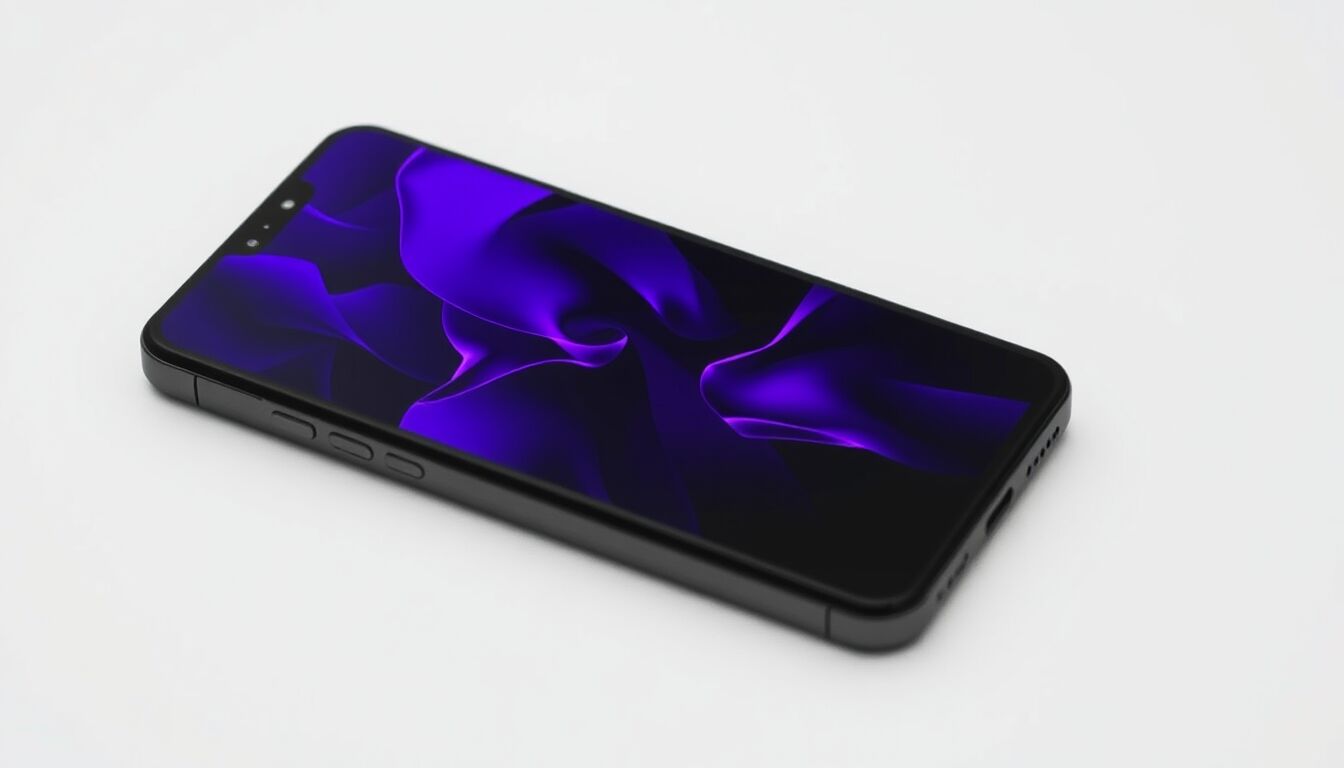
La comparsa di macchie violacee che si estendono e si trasformano in aree nere sul pannello è il segnale di un deterioramento della matrice di visualizzazione, tipicamente presente nei pannelli OLED o AMOLED. In questi display ogni pixel è una sorgente luminosa autonoma: quando la struttura organica viene compromessa, singoli sub-pixel smettono di emettere luce provocando alone colorato che evolve fino allo spegnimento completo. Il fenomeno non è un malfunzionamento del software né un artefatto grafico: è un danneggiamento fisico dei materiali organici e dei circuiti di alimentazione dei pixel.
Di norma il processo inizia con chiazze irregolari dal tono violaceo — dovuto alla degradazione selettiva dei sub-pixel rossi/verde/blu — che col tempo si scuriscono fino a diventare nere, perché i pixel si spengono definitivamente. Il tocco e le funzioni di input possono continuare a operare regolarmente perché il digitalizzatore (strato touch) è separato dal pannello emissivo. Questo spiega la paradossale situazione in cui lo smartphone risulta operativo ma gran parte delle informazioni non è più leggibile.
Non bisogna confondere questo quadro con problemi di connettori allentati o driver video: quei guasti producono sfarfallii, righe orizzontali/verticali o spegnimenti intermittenti, non una macchia progressiva che “avanza” sullo schermo. Anche una batteria gonfia può deformare il pannello e generare aloni, ma la progressione caratteristica dal viola al nero è altamente indicativa di danno alla matrice OLED causato da stress meccanico, ingressi di umidità o microfratture nei circuiti dei pixel.
Visivamente, le zone violacee possono avere contorni sfumati e variare di dimensione in poche ore o giorni, fino a coinvolgere l’intero pannello. Il rischio immediato è la rapida perdita totale della capacità di visualizzazione; pertanto riconoscere correttamente questa sintomatologia è fondamentale per avviare tempestivamente operazioni di salvataggio dati e interventi di riparazione o sostituzione del modulo display.
FAQ
- Perché il viola appare prima del nero?
Il viola è causato dalla degradazione selettiva dei sub-pixel; quando cessano totalmente di emettere luce appaiono neri. - Il problema può sparire da solo?
No. Si tratta di danno fisico alla matrice: peggiora nel tempo e non si risolve con riavvii o aggiornamenti software. - Il touch continua a funzionare?
Sì, spesso il digitalizzatore è intatto e permette l’interazione anche quando gran parte del display è scura. - È possibile riparare senza sostituire il pannello?
Non in modo definitivo: la soluzione tecnica è la sostituzione completa del modulo display. - Quali sono le cause più comuni?
Urti, microfratture, ingressi di umidità, pressione prolungata sul vetro e alimentazione irregolare dei circuiti dei pixel. - Conviene sempre sostituire il display?
Dipende dal valore residuo del dispositivo: la sostituzione può costare fino al 50–70% del valore iniziale e va valutata caso per caso.
Perché le crepe e i danni fisici peggiorano il problema
Le crepe e i danni meccanici non sono un problema estetico: compromettono la struttura funzionale del pannello. Il vetro incrinato crea punti di stress localizzati che trasferiscono sollecitazioni direttamente alla matrice OLED sottostante. Queste micro-sollecitazioni favoriscono rotture nelle sottili pellicole organiche e nelle piste di alimentazione dei sub-pixel, provocando cortocircuiti intermittenti e degrado progressivo della luminosità. Inoltre, le fessure del vetro facilitano l’ingresso di umidità e ossigeno — agenti letali per il materiale organico dei pixel — accelerando fenomeni di ossidazione e corrosione che si manifestano inizialmente come macchie violacee e poi come aree completamente nere.
Il processo è spesso subdolo: una crepa apparentemente minima può non compromettere subito la visualizzazione, ma genera micro-fratture che si espandono con le escursioni termiche e le vibrazioni d’uso. Anche la pressione costante esercitata da custodie rigide o da una batteria leggermente gonfia può incrementare la tensione sulla matrice, trasformando un danno contenuto in un cedimento esteso del pannello nel giro di ore o giorni. Questo spiega perché dispositivi caduti in precedenza mostrino il difetto solo dopo un intervallo temporale.
È importante distinguere questo quadro dai problemi di connettore: mentre un flat cable allentato provoca artefatti lineari, sfarfallii o perdita di segnale intermittente, le crepe producono una degenerazione localizzata e progressiva che avanza per diffusione fisica della rottura nel materiale. In presenza di vetro incrinato, la probabilità che il danno alla matrice diventi irreversibile è molto alta; dunque ogni ritardo nell’effettuare un backup o nel richiedere l’intervento tecnico aumenta il rischio di perdere definitivamente la visuale sul display.
Come salvare i dati e controllare lo smartphone da PC
Salvare i dati e mantenere il controllo del dispositivo quando lo schermo diventa viola o nero: priorità e azioni rapide
Alla comparsa delle macchie violacee è imprescindibile agire subito per preservare contenuti e accesso. Poiché il touch spesso rimane operativo, le prime mosse devono mirare a creare un backup completo e a stabilire un canale di controllo remoto tramite PC prima che i pixel si spengano del tutto. Le soluzioni più efficaci combinano l’attivazione delle Opzioni sviluppatore, l’uso del debug USB e strumenti riconosciuti come scrcpy per il mirroring e il controllo. Operare con rapidità riduce drasticamente il rischio di perdita definitiva dei dati.
Prima di tutto, verificare carica batteria e spazio disponibile: il dispositivo deve avere autonomia sufficiente per completare il backup (consigliato >50%) e spazio libero per salvare i file. Se il touch è leggibile anche in parte, attivare il Wi‑Fi e sincronizzare immediatamente l’account Google per trasferire contatti, calendario e impostazioni cloud. Successivamente abilitare le Opzioni sviluppatore toccando ripetutamente Informazioni sul telefono e attivare Debug USB e Debug USB (Impostazioni di sicurezza) per permettere la connessione e l’interazione da PC.
Una volta attivato il debug USB, collegare lo smartphone al computer con cavo dati affidabile. Scaricare scrcpy dall’unico repository ufficiale su GitHub e avviare il pacchetto seguendo le istruzioni della release per il proprio sistema operativo. All’esecuzione di scrcpy, il dispositivo richiederà l’autorizzazione al debug USB: confermare rapidamente, selezionando Consenti sempre su questo computer per evitare di dover ripetere la procedura se lo schermo si oscurasse definitivamente. Il mirroring così ottenuto consente di navigare, esportare file e avviare il trasferimento verso il nuovo dispositivo.
Se non è possibile utilizzare scrcpy, ricorrere a strumenti di backup alternativi: trasferimento tramite ADB (adb pull) per estrarre directory chiave come DCIM, Download e cartelle di app; Google Drive per upload manuale di file selezionati; o software ufficiale del produttore (quando disponibile) che supporti il backup via PC. In tutti i casi documentare rapidamente le credenziali e le autorizzazioni necessarie per evitare blocchi dovuti a protezioni come blocco schermo o autenticazione a due fattori.
Infine, se lo schermo risulta completamente inutilizzabile ma il dispositivo è acceso e riconosciuto dal PC, utilizzare ADB per creare un backup completo del sistema (adb backup) o per eseguire esportazioni mirate. Nel caso di blocco schermo attivo, scrcpy offre la possibilità di simulare input mouse/tastiera una volta autorizzato. Dopo il salvataggio, eseguire un trasferimento diretto verso il nuovo Android tramite la procedura di Configura dispositivo o connettendo entrambi i telefoni al PC per copia locale dei file. Agire tempestivamente e con strumenti affidabili è l’unico modo per conservare dati cruciali prima che il display muoia completamente.
FAQ
- Come faccio ad attivare il Debug USB se lo schermo è quasi illeggibile?
Se il touch risponde, seguire la sequenza: Impostazioni → Informazioni sul telefono (tappare 7 volte) → Opzioni sviluppatore → attivare Debug USB. Utilizzare scrcpy per visualizzare sul PC e confermare i passaggi. - Posso usare scrcpy senza attivare il Debug USB?
No. scrcpy richiede il Debug USB attivo per stabilire la connessione ADB. Alcuni strumenti del produttore possono offrire alternative, ma non sono universali. - Qual è il metodo più rapido per salvare foto e video?
Collegare il telefono al PC e usare ADB (adb pull) per copiare le cartelle DCIM e Pictures, oppure utilizzare scrcpy per trascinare i file in locale se supportato. - E se il PC non riconosce il dispositivo?
Provare con un altro cavo USB, porte diverse, installare driver OEM o ADB driver ufficiali, e riavviare sia PC che smartphone se possibile. - Posso trasferire dati con lo schermo completamente nero?
Sì, se il debug USB è già autorizzato e il PC riconosce il dispositivo. In tal caso scrcpy o ADB funzionano anche senza visibilità sul display. - È sicuro usare repository non ufficiali per scaricare strumenti come scrcpy?
No. Scaricare sempre dal repository GitHub ufficiale per evitare file compromessi; usare solo fonti attendibili e verificare checksum quando forniti.
Soluzioni tecniche e consigli per la sostituzione del display
Interventi tecnici e criteri per la sostituzione del modulo display
La soluzione definitiva al problema dello schermo che vira dal viola al nero è la sostituzione completa del modulo display: vetro, pannello emissivo (OLED/AMOLED) e digitalizzatore. Questa operazione ripristina la funzionalità visiva ma richiede valutazioni economiche e tecniche accurate. Prima di procedere, accertare il tipo di pannello e la disponibilità del ricambio ufficiale: su molti modelli il componente originale è caro o reperibile solo tramite centri autorizzati. Nei dispositivi non more recenti, il costo di riparazione può avvicinarsi al valore commerciale residuo, rendendo spesso più sensato sostituire lo smartphone.
Affidare la sostituzione a centri di riparazione certificati garantisce l’uso di ricambi originali o equivalenti di alta qualità, oltre a preservare eventuali garanzie residue. Una sostituzione fai‑da‑te è teoricamente possibile, ma comporta rischi elevati: danneggiamento del frame, perdita del sigillo di impermeabilità, errori nello sblocco dei connettori FPC e rischio di ulteriori danni alla scheda madre. Inoltre, alcuni produttori adottano parti con codici proprietari o firmware legati al singolo seriale che richiedono procedura di accoppiamento software dopo l’installazione.
Quando si valuta la riparazione, considerare i seguenti elementi: preventivo dettagliato con costo pezzo e manodopera, tempi di intervento, garanzia sul lavoro (minimo 90 giorni consigliati), e politica su dati personali (nei centri autorizzati i tecnici possono richiedere l’accesso al dispositivo). Se il pannello è stato danneggiato da urto o pressione, richiedere anche il controllo della scocca, della batteria e dei connettori, perché componenti deformati o una batteria gonfia possono compromettere il nuovo schermo nel breve periodo.
In alternativa alla sostituzione completa, alcuni centri propongono riparazioni parziali o l’uso di pannelli di terze parti a basso costo: questa opzione riduce il prezzo ma può implicare compromessi in termini di resa cromatica, luminosità e durata. Richiedere sempre prove funzionali sul posto e verificare che il touch, il sensore di luminosità e eventuali funzioni avanzate (HDR, Always‑On Display) risultino operative. Infine, documentare lo stato del dispositivo prima dell’intervento (foto, video) e richiedere ricevuta dettagliata per eventuali contestazioni.
FAQ
- Quanto costa mediamente la sostituzione del display?
Il costo varia molto: su smartphone di fascia alta può raggiungere il 50–70% del valore iniziale; su modelli economici spesso conviene sostituire il dispositivo. - Conviene usare ricambi non originali?
Possono ridurre il prezzo ma spesso comportano compromessi su qualità, resa cromatica e durabilità; valutare garanzia e reputazione del fornitore. - È sicuro sostituire il display da soli?
Solo se si ha esperienza: rischio di perdita di impermeabilità, danneggiamento di connettori e componenti sensibili; preferibile rivolgersi a tecnici qualificati. - Quanto tempo serve per una riparazione professionale?
Dipende dalla disponibilità del ricambio: da poche ore a diversi giorni; chiedere sempre un preventivo con tempi stimati. - La sostituzione risolve definitivamente il problema?
Sì, se il danno era limitato al pannello; tuttavia occorre verificare che non ci siano danni alla scheda madre o alla batteria che possano compromettere il nuovo display. - Devo fare un backup prima della riparazione?
Sì. Effettuare sempre un backup completo dei dati prima di consegnare il dispositivo: è la precauzione fondamentale in caso di imprevisti durante la riparazione.

Our Fact Checking Process
We prioritize accuracy and integrity in our content. Here's how we maintain high standards:
- Expert Review: All articles are reviewed by subject matter experts.
- Source Validation: Information is backed by credible, up-to-date sources.
- Transparency: We clearly cite references and disclose potential conflicts.
Our Review Board
Our content is carefully reviewed by experienced professionals to ensure accuracy and relevance.
- Qualified Experts: Each article is assessed by specialists with field-specific knowledge.
- Up-to-date Insights: We incorporate the latest research, trends, and standards.
- Commitment to Quality: Reviewers ensure clarity, correctness, and completeness.
Look for the expert-reviewed label to read content you can trust.