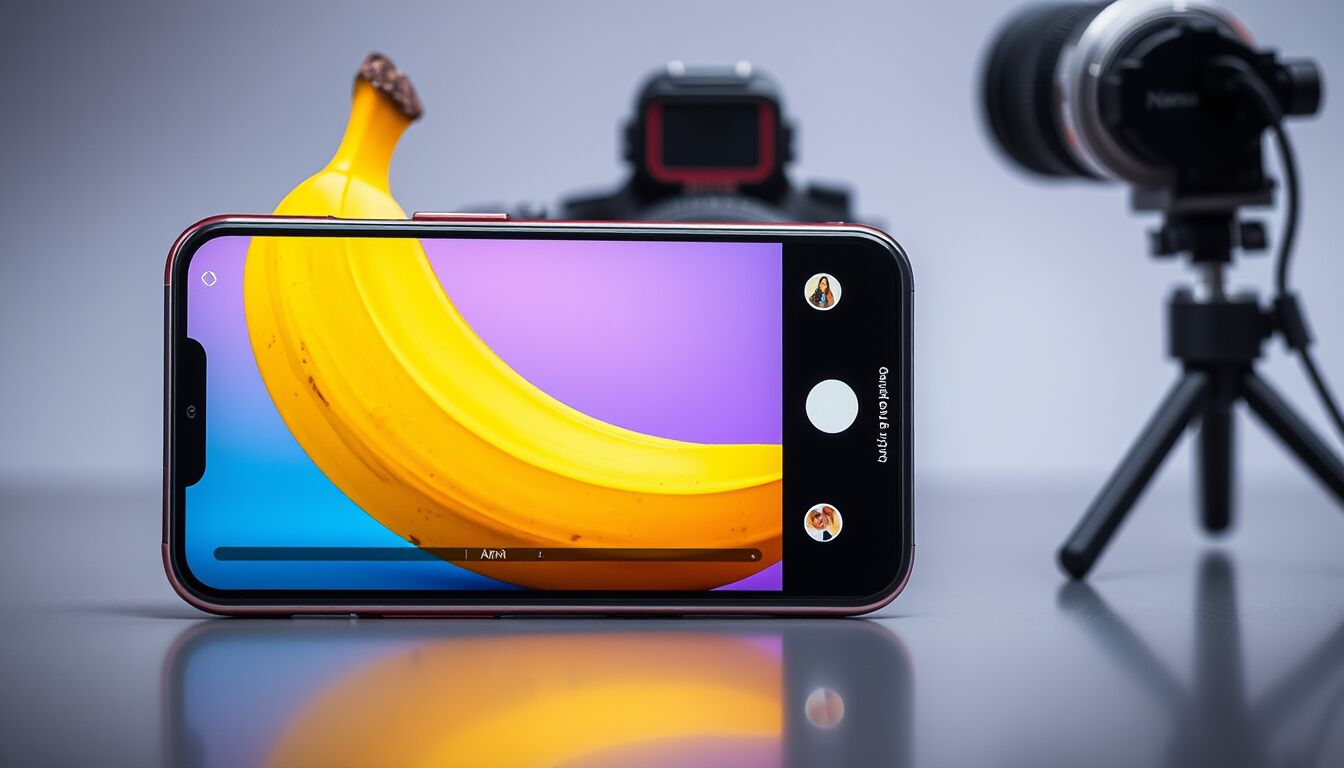
Come usare Nano Banana su smartphone
Nano Banana consente di ottenere risultati fotografici avanzati direttamente dallo smartphone: l’articolo descrive passo dopo passo l’installazione, le verifiche preliminari e le operazioni essenziali per sfruttare al meglio il modello integrato in Gemini, mostrando come aggiornare il sistema, avviare l’app e scegliere le funzioni di generazione e modifica delle immagini. Troverete indicazioni pratiche per impostare parametri, gestire upload di foto, salvare export in alta risoluzione e controllare la coerenza di output senza competenze tecniche avanzate, ottimizzando tempi e qualità operativa.
Per utilizzare Nano Banana su uno smartphone, il primo requisito è assicurarsi che il sistema operativo sia aggiornato all’ultima versione: aggiornamenti minori possono includere librerie essenziali per l’integrazione con Gemini. Aprite l’app Gemini: l’interfaccia principale espone modalità distinte per generare immagini da zero o modificare fotografie esistenti. Selezionate la funzione di vostro interesse e verificate le autorizzazioni richieste (accesso alla galleria, microfono e eventuale registrazione locale per i progetti temporanei).

Caricate le immagini di partenza utilizzando l’apposito pulsante “Upload” o scattandone una sul momento: preferite file di qualità elevata e ben illuminati per ottenere modifiche più accurate. Prima di inviare il prompt definite il formato di output (orizzontale, verticale, quadrato) e la risoluzione desiderata; Nano Banana gestisce anche opzioni per il ritaglio e il mantenimento del rapporto d’aspetto originale. Abilitate l’anteprima rapida per controllare i risultati in bassa risoluzione prima di richiedere il render finale.
Le innovazioni piu' interessanti di tecnologia e scienza, dritte nella tua inbox.
Durante l’uso, sfruttate i preset disponibili per scenari comuni (ritratto, prodotto, paesaggio) come base e personalizzateli con istruzioni puntuali: questo riduce i tempi di iterazione. Per modifiche locali, utilizzate gli strumenti di mascheratura integrati nell’interfaccia per limitare l’intervento dell’IA solo alle aree selezionate, evitando alterazioni indesiderate. Salvate le versioni intermedie: Nano Banana tiene traccia delle revisioni permettendo di tornare a uno stato precedente se il risultato non è soddisfacente.
Per un flusso di lavoro efficiente impostate la gestione dei file in modo organizzato: create cartelle per progetto, usate nomi descrittivi e attivate l’export in formati compatibili con i principali tool di editing (JPEG/PNG/TIFF). Quando lavorate su dispositivi con spazio limitato, attivate l’upload su cloud integrato per evitare interruzioni e garantire backup automatici. Infine, verificate sempre i metadati generati: Nano Banana conserva informazioni utili per tracciabilità, quali prompt usato, preset selezionato e timestamp dell’elaborazione.
FAQ
- Come si installa Nano Banana sullo smartphone?
Scaricate e aggiornate l’app Gemini dall’app store del dispositivo; Nano Banana è disponibile all’interno delle funzionalità di generazione/modifica immagini. - Quali permessi sono necessari?
Accesso alla galleria per caricare foto, permesso di archiviazione per salvare file e, se richiesto, accesso alla fotocamera per scatti diretti. - Come migliorare la qualità dell’output?
Caricate immagini di partenza ad alta risoluzione, selezionate preset adeguati e fornite istruzioni dettagliate nel prompt; abilitate l’export in alta risoluzione. - Si possono annullare le modifiche?
Sì: Nano Banana mantiene revisioni e permette di tornare a versioni precedenti salvate durante la sessione. - Come evitare modifiche indesiderate in certe aree?
Usate lo strumento di mascheratura per selezionare solo le zone da modificare, lasciando intatto il resto dell’immagine. - È possibile lavorare senza connessione internet?
Molte funzioni richiedono connessione per l’elaborazione su server; verificate le modalità offline disponibili nell’app e attivate l’upload cloud quando necessario.
Come scrivere prompt efficaci per immagini
Questo paragrafo riassume le tecniche pratiche per costruire prompt precisi e ripetibili con Nano Banana, spiegando come scegliere parole chiave, definire composizione, illuminazione, stile e livello di dettaglio per ottenere immagini coerenti e controllabili. Troverete regole operative per evitare contraddizioni, esempi di struttura del prompt e suggerimenti su come iterare velocemente per affinare l’output, riducendo tentativi inutili e massimizzando la corrispondenza tra idea e risultato finale.
La chiarezza del prompt è il fattore determinante: ogni termine deve avere uno scopo. Iniziate definendo il soggetto principale con poche parole chiave precise (es. primo piano, ritratto femminile, orologio da polso), seguite dalla descrizione del contesto e della composizione (inquadratura, posizione rispetto alla camera, elementi secondari). Specificate l’illuminazione in termini concreti — direzione, temperatura colore, intensità — e indicate il tipo di lente o effetto (es. 85 mm, bokeh marcato, grandangolo) per controllare profondità di campo e prospettiva.
Evitate terminologie generiche come “bella illuminazione” o “buona atmosfera”: traducetele in istruzioni misurabili (es. “luce principale a 45° da sinistra, temperatura 3200K, fill light soffuso al 30%”). Non mescolate stili inconciliabili nello stesso prompt (fotorealistico vs stile cartone): ciò genera ambiguità e risultati incoerenti. Se desiderate testo nell’immagine, specificate font, posizione, colore e grado di integrazione grafica per prevenire decisioni arbitrarie da parte del modello.
Usate una struttura gerarchica: 1) soggetto e inquadratura; 2) contesto e elementi secondari; 3) illuminazione e atmosfera; 4) stile e resa cromatica; 5) parametri tecnici (risoluzione, rapporto d’aspetto, dettagli 4K). Per esempio, dopo il soggetto indicate il comportamento visivo (“soggetto guarda verso sinistra, tre quarti, espressione neutra”) e poi dettagli di styling e qualità (“texture pelle realistica, grana film leggera, dettagli 4K”). Questo approccio riduce gli errori interpretativi e rende il prompt facilmente modificabile.
Iterazione rapida: non accontentatevi del primo output. Analizzate le discrepanze tra prompt e risultato, annotate le parti mancanti o errate e aggiornate il prompt con correzioni puntuali invece di riscriverlo da capo. Per operazioni di modifica locale, usate maschere e istruzioni che limitino l’ambito dell’intervento (es. “modifica solo lo sfondo mantenendo inalterati capelli e pelle”). Infine, documentate i prompt efficaci (metadati, versione del modello), così da replicare e migliorare risultati in progetti successivi.
FAQ
- Che lunghezza dovrebbe avere un prompt efficace?
Un prompt deve essere conciso ma completo: tipicamente 2–6 frasi che coprano soggetto, inquadratura, illuminazione, stile e parametri tecnici. - Come evitare conflitti interni nel prompt?
Controllate coerenza tra termini (es. “fotorealistico” non con “occhi da cartone”) e seguite una struttura gerarchica per evitare istruzioni contraddittorie. - Quanto dettaglio servono per la luce desiderata?
Descrivete direzione, temperatura colore e intensità in termini quantitativi o comparativi (es. 3200K, key light a 45°, fill light al 30%). - È utile specificare l’obiettivo fotografico?
Sì: indicare lunghezza focale e profondità di campo (es. 85 mm, bokeh marcato) aiuta a ottenere l’effetto prospettico voluto. - Come includere testo nell’immagine senza errori?
Precisate font, posizione, dimensione e contrasto; indicate se il testo deve sembrare sovrapposto o integrato nella scena. - Come ottimizzare i prompt per iterazioni rapide?
Salvate versioni del prompt, annotate le modifiche e intervenite con correzioni puntuali piuttosto che riscrivere interamente il testo.
Come trasformare e migliorare ritratti
Nano Banana permette di intervenire su ritratti con precisione professionale: in questa sezione troverete linee operative per migliorare pelle, luci, posa e atmosfera senza perdere la fisionomia originale del soggetto. Sono indicate procedure per l’uso di maschere, per mantenere la texture naturale della pelle, per regolare l’illuminazione e ottenere risultati aziendali o creativi, con accorgimenti pratici per evitare artefatti e preservare identità e caratteristiche anatomiche del volto.
Per trasformare un ritratto senza comprometterne l’identità, la regola primaria è conservare i riferimenti anatomici: occhi, nasi, bocche e contorni del volto devono rimanere fedeli al file di partenza. Caricate un’immagine nitida e lavorate su una copia. Impostate una maschera precisa attorno al volto per isolare l’intervento: così potete applicare miglioramenti mirati (correzione colorimetrica, rimozione impurità, aumento della nitidezza locale) senza alterare lo sfondo o gli elementi accessori.
Quando intervenite sulla pelle, mirate a preservare texture e porosità. Evitate algoritmi di levigatura estrema: chiedete esplicitamente “mantenere texture naturale, ridurre solo macchie e imperfezioni, nessun effetto plastico”. Regolate la tonalità con strumenti dedicati o con prompt che indichino bilanciamento dei toni (es. “neutralizzare rosso localizzato del 20%”) e lavorate separatamente su luci e ombre per mantenere tridimensionalità. Se necessario, applicate una grana sottile per ripristinare la sensazione fotografica originale.
L’illuminazione è l’elemento che trasforma un ritratto da amatoriale a professionale. Specificate una direzione di luce e una temperatura colore: per un effetto studio indicate “key light morbida frontale a 45° destra, temperatura 4500K, fill light al 30%”, oppure per un ritratto cinematografico “luce laterale calda 3200K con rim light fredda sul bordo sinistro”. Utilizzate il controllo della luce per scolpire i lineamenti: aumentate il contrasto selettivo sulle guance e riducete le alte luci eccessive sul naso o la fronte per evitare sbiancature.
Per modificare posa e sguardo senza creare incongruenze, limitate gli interventi ai micro-spostamenti e alle correzioni di espressione: chiedete cambi minimi (es. “sollevare leggermente la testa di 5° e aprire gli occhi del 10%”) e verificate che ombre e riflessi oculari seguano la nuova direzione della luce. Evitate trasformazioni radicali che possano alterare la percezione dell’età o dell’identità; se servono cambi sostanziali, generate più varianti con differenze progressivamente maggiori per scegliere la più credibile.
Per ritratti destinati a scopi professionali (LinkedIn, portfolio), curate l’abbigliamento e lo sfondo con la stessa accuratezza del volto: specificate outfit neutri e coerenti (“giacca nera, camicia bianca, sfondo uniforme chiaro”) e domandate la preservazione delle pieghe naturali dei tessuti. Per ritratti creativi, indicate stile e resa cromatica (“bianco e nero alto contrasto, texture pelle naturale, dettagli 4K”) e mantenete sempre la nota “preserva tratti fisionomici originali” per evitare alterazioni identitarie.
FAQ
- Come posso evitare un effetto “pelle plastica”?
Richiedete esplicitamente la conservazione della texture della pelle e una riduzione selettiva delle imperfezioni; applicate una grana leggera per mantenere naturalezza. - È possibile cambiare espressione mantenendo la fisionomia?
Sì, ma limitate i cambi a micro-regolazioni (angoli della bocca, apertura occhi) e verificate sempre coerenza di luci e ombre. - Come correggere la luce senza alterare il resto della foto?
Usate maschere per isolare il volto e specificate direzione, intensità e temperatura della luce nel prompt, modulando key e fill separatamente. - Posso sostituire lo sfondo mantenendo il volto intatto?
Sì: create una maschera del soggetto e chiedete “sostituire solo lo sfondo, preservare capelli e contorni naturali” per evitare artefatti ai bordi. - Come ottenere un ritratto in stile studio da una foto amatoriale?
Indicate un setup di illuminazione preciso (es. key light morbida a 45°, fill al 30%, rim light sottile), chiedete rimozione di rumore e bilanciamento cromatico professionale, mantenendo dettagli 4K. - Come correggere piccoli difetti (occhiaie, macchie) senza perdere espressività?
Applicate correzioni locali mirate con maschere e richiedete “riduzione moderata” per conservare ombre naturali e profondità del volto.
Come creare foto professionali e di prodotto
Questo paragrafo sintetizza procedure e criteri professionali per produrre immagini commerciali e fotografiche di prodotto con Nano Banana, illustrate come flusso operativo replicabile: dal set virtuale alla resa finale per e‑commerce e materiali istituzionali, con indicazioni su illuminazione, composizione, gestione dei riflessi e controllo della fedeltà dei dettagli per garantire asset pronti per la pubblicazione e la stampa.
Per realizzare foto professionali di prodotto con Nano Banana occorre definire chiaramente gli obiettivi commerciali: catalogo e‑commerce, adv o immagini hero per sito hanno requisiti diversi di composizione, risoluzione e trattamento. Caricate una fotografia di riferimento ben esposta e scattata con angolazione neutra; specificate il rapporto d’aspetto e la risoluzione finale (ad esempio 300 DPI per stampa). Nel prompt indicate stile desiderato (catalogo, still life, lifestyle) e le caratteristiche tecniche che devono essere preservate: colore esatto, texture, loghi leggibili e assenza di deformazioni prospettiche.
La gestione dell’illuminazione virtuale è cruciale per prodotti lucidi o riflettenti. Definite una sorgente principale e luci di riempimento che controllino contrasti e riflessi: ad esempio “key light diffusa dall’alto, fill light laterale al 40% e due pannelli soft per eliminare hot spot” garantisce un risultato neutro. Per oggetti metallici o vetro, richiedete riflessi controllati e specchiature coerenti con l’ambiente: specificate superfici riflettenti sotto l’oggetto (es. plexiglass nero lucido) se desiderate un riflesso perfetto e chiedete la preservazione delle incisioni o delle scritte sul prodotto.
La composizione deve valorizzare l’oggetto e facilitare la conversione. Per immagini di catalogo chiedete inquadratura frontale o a 45° con margini ridotti e sfondo bianco puro, orientando la luce per evidenziare i dettagli funzionali; per hero image optate per inquadrature scenografiche con profondità e contesto coerente, ma con il prodotto sempre dominante. Includete nel prompt parametri come “messa a fuoco nitida su l’intero prodotto, profondità di campo controllata, nessuna sovraesposizione su loghi” per evitare problemi in post-produzione.
Per la resa cromatica e il controllo qualità, specificate un profilo colore e la tolleranza di variazione: “colore fedele al Pantone/HEX fornito, deviazione massima Delta E 2” permette di ottenere coerenza tra immagine e prodotto reale. Richiedete esplicitamente la conservazione di texture e dettagli micro (cuciture, grana pelle, finiture satinate) e, se necessario, indicate aree da esaltare o oscurare con maschere locali. Infine, eseguite sempre un confronto tra file generato e il riferimento fisico per verificare fedeltà cromatica e prospettica.
Per workflow produttivo scalabile, create template di prompt per categorie di prodotto e integrate check‑list automatiche: risoluzione corretta, spazio colore, assenza di artefatti e margini di taglio per stampa. Salvate le versioni con metadati che includano il prompt, il preset e la versione del modello per tracciabilità. Quando servono varianti multiple (angolazioni, colori, packshots), generate una serie coerente usando istruzioni di variazione controllata (“genera 5 angolazioni a 15° di passo, mantieni illuminazione identica”), riducendo tempi e garantendo uniformità visiva nel catalogo.
FAQ
- Qual è il formato migliore per le foto prodotto?
Preferite TIFF o PNG per archiviazione master e JPEG ad alta qualità per web; impostate 300 DPI per la stampa professionale. - Come gestire riflessi su superfici lucide?
Nel prompt specificate luci soft e pannelli riflettenti controllati oppure usare sfondo e superficie specchiante per ottenere riflessi intenzionali e puliti. - Come garantire fedeltà colore tra immagine e prodotto fisico?
Indicate il riferimento colore (Pantone/HEX), richiedete Delta E massimo e verificate con profili ICC in post‑produzione. - È possibile generare più angolazioni coerenti?
Sì: usate istruzioni per varianti graduali (“genera X angolazioni a Y°”), mantenendo parametri di illuminazione e profondità identici. - Come evitare artefatti sui dettagli minuti (testo, logo)?
Richiedete esplicitamente “preservare testo e loghi leggibili” e aumenta la risoluzione/dettaglio (4K o superiore) per mantenere nitidezza. - Come preparare immagini per e‑commerce secondo gli standard?
Impostate sfondo bianco puro, inquadratura standardizzata, margini per il crop e risoluzione web ottimizzata; salvate master ad alta risoluzione per successive esportazioni.
 Articolo pubblicato con l’ausilio del sistema di Redazione AI AGENTICA di Datamoney, e supervisione umana finale.
Non perdere gli errori di prezzo clamorosi su Amazon!
Iscriviti al canale Telegram e ricevili in tempo reale
Guide agli acquisti su Amazon
Le notizie più lette su Assodigitale


 ✨ Classifica generata dalla Agentic AI (REDAZIONE AI) di Datamoney.ch