Google Maps svela il trucco per localizzare un telefono gratis in pochi tocchi, senza stress
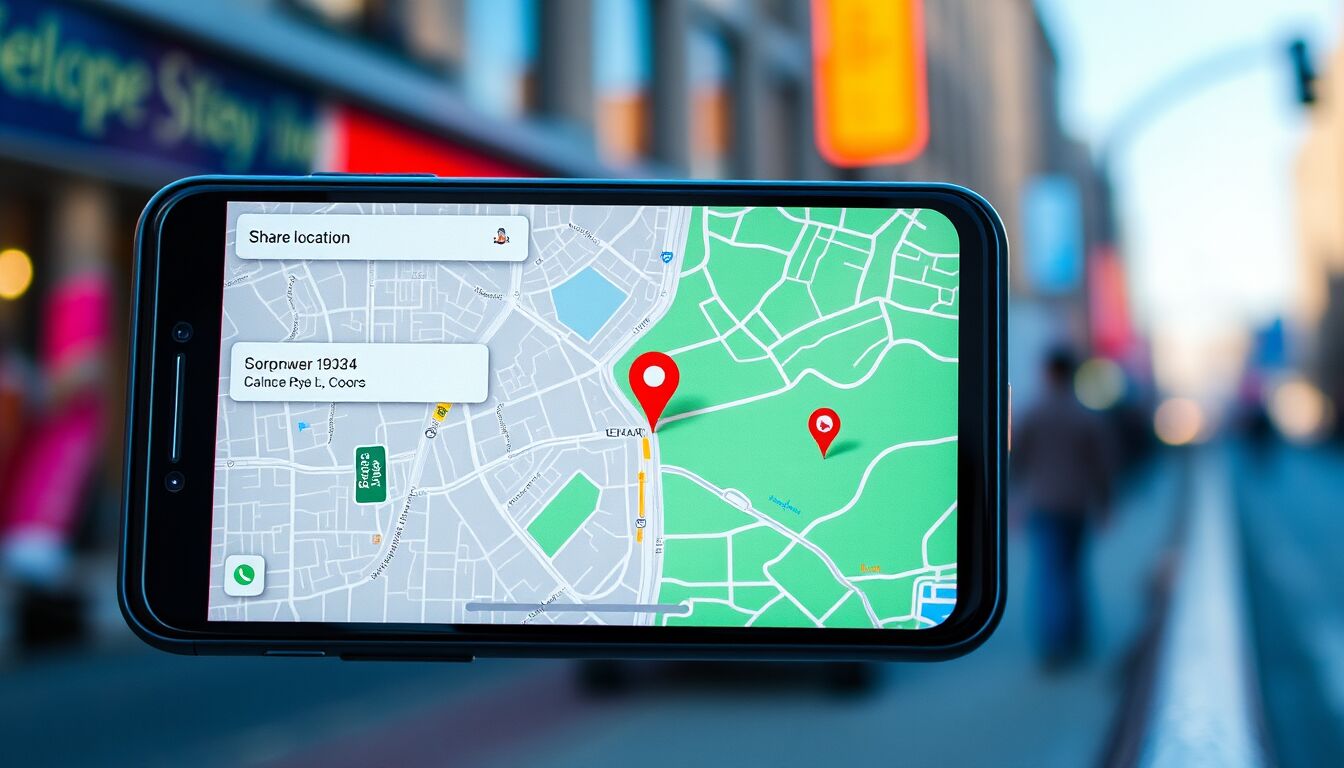
Come funziona la condivisione della posizione su Google Maps
Google Maps integra un sistema di condivisione della posizione basato su GPS, rete cellulare e Wi‑Fi che consente di rendere visibile il proprio punto sulla mappa a contatti selezionati. La funzione opera in tempo reale e permette di impostare una durata limitata o permanente, con possibilità di revoca immediata in qualsiasi momento.
L’accesso avviene dal menu di Maps alla voce “Condivisione della posizione”: da qui si selezionano i destinatari, si definisce il tempo di condivisione e si autorizzano i permessi necessari su Android o iOS. Il sistema mostra anche il livello di batteria del dispositivo condiviso, utile per valutare l’urgenza del recupero.
La visualizzazione su mappa consente a chi riceve l’invito di seguire gli spostamenti, ottenere la distanza e avviare la navigazione turn‑by‑turn fino al punto aggiornato. Se il telefono è spento o offline, resta visibile l’ultima posizione nota sincronizzata da Google Maps finché non torna la connettività.
Per gli adulti è indispensabile il consenso esplicito: la condivisione richiede accettazione dell’invito o attivazione diretta dall’account del proprietario. Con minori o anziani è consigliato concordare le impostazioni in anticipo, definendo con chiarezza durata, destinatari autorizzati e limiti di privacy.
Le impostazioni di Posizione e privacy consentono di gestire cronologia, precisione, dispositivi connessi e revoche rapide, riducendo il rischio di accessi non desiderati e mantenendo il controllo totale sui propri dati.
Passaggi rapidi per localizzare uno smartphone smarrito
Apri Google Maps su un altro dispositivo e accedi con lo stesso account del telefono smarrito. Tocca il menu e scegli “Condivisione della posizione” per verificare se la posizione è già attiva e visibile. Se è attiva, seleziona il dispositivo dall’elenco e premi “Indicazioni” per avviare la navigazione fino al punto rilevato.
Se la condivisione non è stata predisposta, prova da un computer o smartphone fidato accedendo all’account su Maps: nella sezione dedicata potresti visualizzare l’ultima posizione sincronizzata quando il dispositivo era online. Usa la distanza e il timestamp per capire se vale la pena raggiungere l’area.
Se il telefono è acceso ma irraggiungibile, chiedi supporto a una persona vicina: tramite l’app Maps sul suo dispositivo, apri “Condivisione della posizione”, tocca “Nuova condivisione” dal tuo account e invia l’accesso temporaneo a un contatto fidato per farti guidare sul posto.
FAQ
D: Posso localizzare il telefono solo con Google Maps?
R: Sì, se la condivisione della posizione era attiva o è disponibile l’ultima posizione sincronizzata.
D: Cosa vedo se il dispositivo è offline?
R: L’ultima posizione nota su Google Maps finché non torna la connettività.
D: La batteria scarica influisce sul tracciamento?
R: Sì, la precisione e l’aggiornamento si riducono; su Maps compare anche il livello batteria quando disponibile.
D: Serve il consenso per gli adulti?
R: Sì, è necessaria l’autorizzazione esplicita alla condivisione.
D: Posso avviare subito la navigazione fino al telefono?
R: Sì, dalla scheda del dispositivo in “Condivisione della posizione” tocca “Indicazioni”.
D: Cosa faccio se non avevo attivato la condivisione?
R: Verifica l’ultima posizione salvata su Maps e valuta l’uso di “Trova dispositivo”.
D: Qual è la fonte giornalistica citata?
R: Riferimento: mistergadget.tech, aggiornamento 17 Gennaio 2026.
Strumenti aggiuntivi: Trova dispositivo, suoneria e reset dati
Trova dispositivo di Google è l’estensione essenziale quando Maps non basta. Da android.com/find o dall’app dedicata, accedi con lo stesso account e scegli il telefono: vedrai posizione attuale o ultima localizzazione, stato rete e batteria, oltre alle informazioni sui dispositivi collegati.
Se il device è online, la mappa si aggiorna in tempo reale e consente di avviare indicazioni stradali. Se è offline o spento, resta visibile l’ultimo punto registrato per orientare la ricerca fisica.
L’uso è legittimo solo per i propri dispositivi o con consenso dell’interessato; per minori, la gestione passa da Family Link con autorizzazioni preconfigurate.
La funzione Fai suonare forza uno squillo a volume massimo anche in modalità silenziosa: è la scelta più rapida negli smarrimenti in ambienti chiusi o nelle vicinanze. Attivala e muoviti seguendo l’audio; interrompi poi l’allarme dal telefono recuperato.
Quando c’è rischio per i dati, utilizza il Blocco: imposta PIN o password, mostra un messaggio di contatto e impedisci accessi non autorizzati. È reversibile e consigliato in attesa del recupero.
In caso di furto o compromissione, esegui l’Azzeramento remoto (wipe): elimina dati locali, esce dagli account e rende il dispositivo inutilizzabile senza credenziali. L’operazione è definitiva; dopo il reset non potrai più tracciarlo via Trova dispositivo o Maps.
Prima del wipe, effettua se possibile un backup su Google Drive, disattiva metodi di pagamento, cambia le password critiche e segnala l’IMEI alle autorità e all’operatore per il blocco rete.
Verifica infine le impostazioni di Posizione e privacy su Maps e su Android per mantenere attivi GPS, cronologia e permessi che abilitano localizzazione, squillo e blocco da remoto.
Su iOS, le funzioni equivalenti passano da “Dov’è”, con suoneria, modalità smarrito e cancellazione contenuti, con differenze operative rispetto ad Android.
FAQ
D: Cosa offre in più Trova dispositivo rispetto a Google Maps?
R: Suoneria forzata, blocco remoto, messaggio sullo schermo e wipe dei dati oltre alla localizzazione.
D: Posso far suonare il telefono anche se è in silenzioso?
R: Sì, con “Fai suonare” l’audio viene impostato al massimo finché non si interrompe dal device.
D: Il blocco remoto cancella i dati?
R: No, blocca l’accesso e mostra un messaggio; per cancellare serve l’azzeramento remoto.
D: Dopo il reset posso ancora localizzare il dispositivo?
R: No, la cancellazione interrompe ogni tracciamento finché non viene riconfigurato.
D: Funziona se il telefono è offline?
R: Vedi l’ultima posizione; comandi come suono/blocco/wipe si eseguono quando torna online.
D: Cosa devo fare prima del wipe?
R: Backup, revoca pagamenti, cambio password, segnalazione IMEI a operatore e autorità.
D: Qual è la fonte giornalistica citata?
R: Riferimento: mistergadget.tech, aggiornamento 17 Gennaio 2026.

Our Fact Checking Process
We prioritize accuracy and integrity in our content. Here's how we maintain high standards:
- Expert Review: All articles are reviewed by subject matter experts.
- Source Validation: Information is backed by credible, up-to-date sources.
- Transparency: We clearly cite references and disclose potential conflicts.
Our Review Board
Our content is carefully reviewed by experienced professionals to ensure accuracy and relevance.
- Qualified Experts: Each article is assessed by specialists with field-specific knowledge.
- Up-to-date Insights: We incorporate the latest research, trends, and standards.
- Commitment to Quality: Reviewers ensure clarity, correctness, and completeness.
Look for the expert-reviewed label to read content you can trust.

DIRETTORE EDITORIALE
Michele Ficara Manganelli ✿

PUBBLICITA’ – COMUNICATI STAMPA – PROVE PRODOTTI
Per acquistare pubblicità CLICCA QUI
Per inviarci comunicati stampa e per proporci prodotti da testare prodotti CLICCA QUI