Android crea hotspot istantaneo: sostituisci il travel router e condividi WiFi in pochi secondi
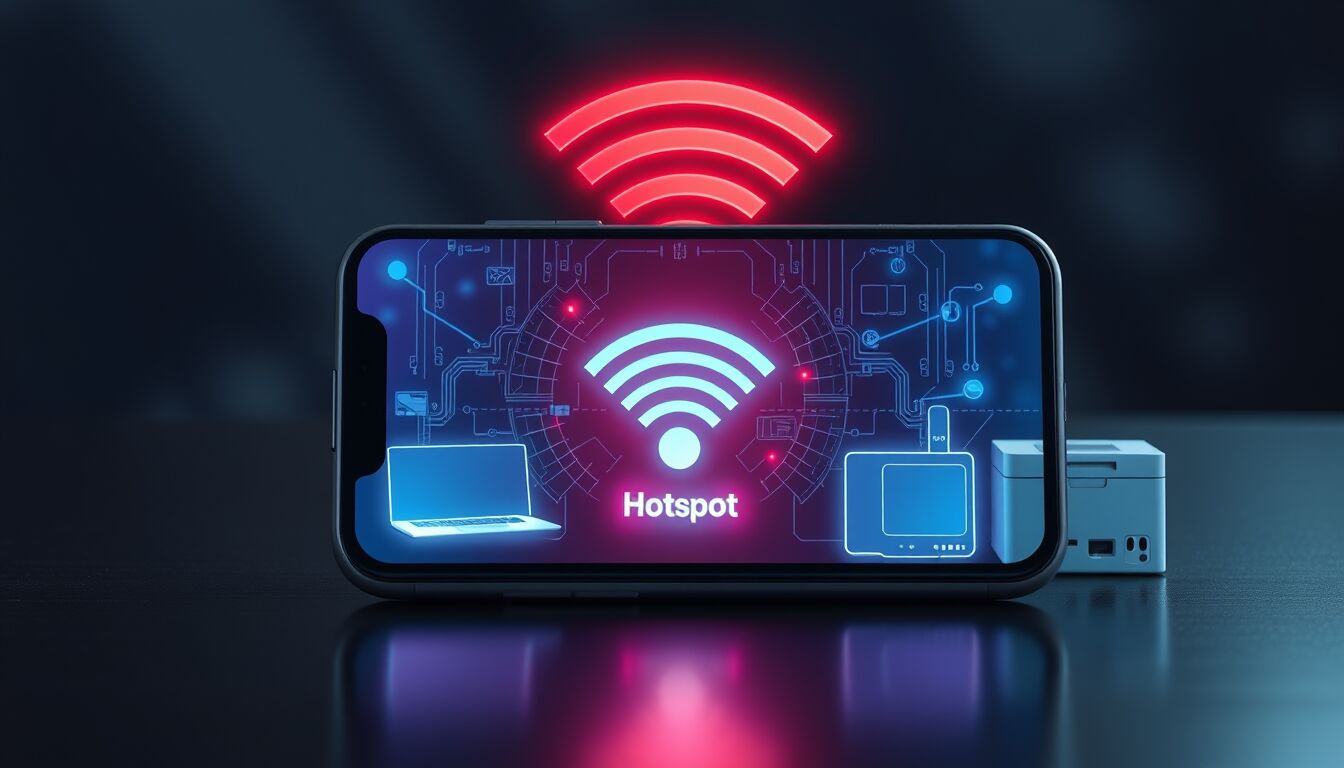
Cos’è la condivisione WiFi e perché conviene usarla
La condivisione WiFi su Android trasforma lo smartphone in un punto di distribuzione della rete a partire da una connessione wireless già presente, permettendo di estendere l’accesso a Internet ad altri dispositivi senza ricorrere a una SIM o a un travel router dedicato. Questo meccanismo è particolarmente utile in hotel, aeroporti o eventi dove la rete pubblica richiede un’autenticazione oppure limita il numero di dispositivi: autenticando una sola volta lo smartphone, è possibile fornire connessione a laptop, TV streaming, stampanti e altri dispositivi. Il risultato è una gestione più semplice delle reti pubbliche, minori costi per accessi multipli e la possibilità di applicare misure di sicurezza centralizzate dal telefono.
La condivisione WiFi non è un semplice hotspot che sfrutta la rete dati mobile: lo smartphone si collega come client a una rete upstream e contemporaneamente crea un hotspot locale per i dispositivi downstream. Questo approccio è vantaggioso quando la rete ospitante impone autenticazioni tramite captive portal o limita gli accessi per dispositivo. Con un’unica autenticazione sul telefono si evita di ripetere login multipli e si rende possibile connettere dispositivi che altrimenti non potrebbero autenticarsi autonomamente, come alcuni dispositivi di streaming o stampanti di rete.
Dal punto di vista operativo, utilizzare la condivisione WiFi significa semplificare la gestione pratica delle connessioni in mobilità: riduce i passaggi necessari per collegare più device, migliora la compatibilità in ambienti con restrizioni e consente di centralizzare controlli di sicurezza come VPN o filtraggio del traffico sul solo smartphone. Per chi viaggia con più dispositivi o per chi deve integrare gadget poco flessibili nelle reti pubbliche, rappresenta una soluzione rapida, economica e spesso già disponibile senza investimenti aggiuntivi in hardware.
FAQ
- Cos’è la condivisione WiFi su Android?
È la funzione che permette allo smartphone di collegarsi a una rete WiFi e creare un hotspot locale per altri dispositivi, condividendo la connessione wireless esistente. - Perché conviene rispetto a un hotspot dati?
Perché sfrutta una rete WiFi già autenticata, evitando l’uso del piano dati mobile e permettendo un’unica autenticazione su captive portal per più dispositivi. - Quali dispositivi traggono maggior vantaggio?
Chromecast, smart TV, stampanti di rete e laptop quando non possono autenticarsi autonomamente su captive portal o quando si vuole evitare costi per device aggiuntivi. - Serve hardware aggiuntivo?
No: la funzione è spesso integrata negli smartphone Android moderni; servono però dispositivi con supporto software/driver adeguato. - La condivisione WiFi è sicura?
Può essere resa sicura centralizzando una VPN o altre misure sul telefono che cifrano il traffico dei dispositivi collegati. - Ci sono svantaggi pratici?
Dipende dall’hardware: il numero di dispositivi supportati e le prestazioni possono variare in base al chipset wireless dello smartphone.
Come funziona a livello tecnico e cosa è il captive portal
Il principio operativo alla base della condivisione WiFi si articola su due modalità contemporanee: lo smartphone agisce come client verso la rete upstream (Station, STA) e come punto di accesso locale verso i dispositivi downstream (Access Point, AP). In pratica tutto il traffico generato dai device collegati all’hotspot passa attraverso il telefono, che esegue funzioni di instradamento, NAT (Network Address Translation) e, se configurata, di tunneling tramite VPN. Questo modello consente al telefono di presentarsi al provider della rete pubblica come unico endpoint: eventuali restrizioni, limiti di dispositivi o pagine di autenticazione vengono gestite una sola volta sullo smartphone, semplificando la connettività per i device secondari.
Dal punto di vista della rete, il telefono crea una sottorete privata locale assegnando indirizzi IP ai dispositivi downstream tramite DHCP. Il NAT traduce queste richieste verso l’IP ottenuto dalla rete upstream, mantenendo nascosti gli host interni e minimizzando l’esposizione diretta alla rete ospitante. Questo comportamento è utile per aggirare il cosiddetto isolamento client delle reti pubbliche: pur restando connessi fisicamente alla stessa infrastruttura wireless, i dispositivi collegati all’hotspot del telefono possono comunicare tra loro sulla LAN locale creata dallo smartphone.
Un elemento chiave da conoscere è il captive portal: si tratta di una pagina di autenticazione imposta dall’access point o dal provider della rete che intercetta il traffico HTTP/HTTPS iniziale e obbliga l’utente a svolgere un’azione (accettare termini, inserire credenziali, validare un voucher). Poiché il captive portal vede solo l’IP e il MAC del telefono quando è attiva la condivisione WiFi, l’autenticazione avviene in modo centralizzato. Questo evita la necessità di autenticare singolarmente ogni dispositivo collegato, soluzione cruciale in contesti dove dispositivi come smart TV o dongle non supportano il login su captive portal.
Tecnologie hardware e driver determinano l’efficacia della modalità STA+AP. Alcuni chipset supportano DBS (Dual Band Simultaneous), permettendo al telefono di operare su due bande differenti senza degrado; altri implementano SBS o MCC con limitazioni di throughput o switching di canale che possono impattare la velocità e la stabilità dell’hotspot. In ogni caso il NAT sul dispositivo introduce latenze aggiuntive e un unico collo di bottiglia: l’interfaccia radio del telefono. Per applicazioni sensibili alla latenza o ad alto consumo di banda resta quindi preferibile una soluzione con hardware dedicato, ma per la maggior parte degli scenari di viaggio la condivisione WiFi offre un compromesso robusto ed efficiente.
Come attivare la condivisione WiFi su Android passo passo
Prima di procedere con la condivisione WiFi è fondamentale preparare il dispositivo: assicuratevi che lo smartphone sia aggiornato, con batteria sufficiente e connesso alla rete WiFi upstream che volete condividere. Seguite i passaggi indicati nelle impostazioni del vostro Android e verificate la presenza dell’opzione Hotspot personale o Hotspot e tethering. Alcuni produttori collocano la funzione in menu diversi; in alternativa usate la ricerca nelle impostazioni per trovare rapidamente “Hotspot” o “Tethering”.
Collegate il telefono alla rete WiFi desiderata e completate qualsiasi autenticazione richiesta dal captive portal. Solo dopo che il dispositivo ha accesso alla rete upstream procedete ad attivare l’hotspot locale. Entrate in Impostazioni > Rete e Internet (o equivalente) > Hotspot e tethering > Hotspot Wi‑Fi. Create un nome SSID identificativo e scegliete una password solida; evitate la modalità aperta per ridurre i rischi di accesso non autorizzato. Se disponibile, impostate la crittografia WPA3 o WPA2.
Molti smartphone moderni attivano automaticamente la condivisione della rete WiFi quando l’hotspot è abilitato; in caso contrario cercate l’opzione specifica per “Condivisione Wi‑Fi” o “Condivisione connessione Wi‑Fi” e attivatela. Alcuni device richiedono di abilitare una voce aggiuntiva nelle impostazioni avanzate dell’hotspot per consentire che l’upstream sia la WiFi anziché la rete mobile. Verificate inoltre il limite massimo di dispositivi consentiti e, se possibile, riducetelo per preservare banda e stabilità.
Dopo aver avviato l’hotspot, collegate almeno un dispositivo downstream per testare il funzionamento: aprite un browser su un laptop o una smart TV e verificate l’accesso a Internet. Se la rete upstream utilizza captive portal, la pagina di autenticazione sarà stata già gestita dal telefono; in caso contrario effettuate il login direttamente dal browser del dispositivo collegato se necessario. Controllate la connettività e la velocità con semplici test di navigazione o download per valutare l’esperienza reale.
Per chi intende applicare misure di sicurezza avanzate, configurate una VPN direttamente sullo smartphone prima di attivare l’hotspot in modo che tutto il traffico downstream venga instradato attraverso il tunnel cifrato. App come Tailscale o VPN commerciali possono essere installate e avviate manualmente; verificate che la VPN sia effettivamente attiva e che il traffico dei dispositivi connessi risulti instradato correttamente. Infine monitorate il consumo di batteria e, se necessario, collegate il telefono a una fonte di alimentazione durante l’utilizzo prolungato per evitare interruzioni improvvise.
FAQ
- Come trovo l’opzione Hotspot su Android?
Usate Impostazioni > Rete e Internet (o equivalente) e cercate “Hotspot e tethering”; se non è visibile, sfruttate la barra di ricerca delle impostazioni digitando “Hotspot”. - Cosa fare se lo smartphone non permette di condividere la WiFi?
Verificate gli aggiornamenti di sistema e i driver Wi‑Fi; alcuni modelli non supportano la modalità STA+AP per limitazioni hardware o firmware. - Devo autenticare nuovamente il captive portal dopo aver creato l’hotspot?
No: se il telefono ha già effettuato il login, il captive portal riconoscerà il dispositivo upstream e non richiederà ulteriori autenticazioni per i client collegati. - Posso limitare il numero di dispositivi connessi?
Sì: nelle impostazioni dell’hotspot è possibile impostare il numero massimo di connessioni e bloccare dispositivi non autorizzati tramite whitelist o password. - La VPN sul telefono protegge anche i dispositivi collegati?
Sì: se la VPN è attiva sullo smartphone prima di attivare l’hotspot, tutto il traffico downstream passa attraverso il tunnel cifrato. - Qual è il consumo di batteria previsto?
L’hotspot e la condivisione Wi‑Fi aumentano significativamente il consumo; si consiglia di utilizzare una fonte di alimentazione esterna per sessioni prolungate.
Limitazioni, compatibilità hardware e alternative con travel router
La condivisione WiFi su Android offre una soluzione pratica per creare un hotspot partendo da una connessione wireless già autenticata, ma presenta vincoli tecnici e limiti operativi che meritano attenzione prima dell’uso intensivo in viaggio. In questo segmento esploriamo le restrizioni hardware e software più comuni, i profili di compatibilità dei chipset Wi‑Fi, i trade‑off in termini di prestazioni e batteria, e quando conviene optare per un travel router dedicato per ottenere porte Ethernet, antenne più potenti, uplink multipli e gestione professionale delle VPN.
La capacità di un telefono di gestire contemporaneamente la funzione STA+AP dipende strettamente dal chipset wireless e dai driver forniti dal produttore. Dispositivi con supporto DBS (Dual Band Simultaneous) offrono la migliore esperienza, mantenendo separate upstream e downstream su bande differenti; moduli SBS o soluzioni che ricorrono a MCC/SCC possono alternare canale o ridurre larghezza di banda, causando cali di velocità o aumento della latenza. Questo si traduce in un collo di bottiglia nell’interfaccia radio del telefono e limita il numero effettivo di client sostenibili in scenari reali.
I limiti pratici includono il numero massimo di connessioni contemporanee imposto dal firmware, la gestione termica del dispositivo durante sessioni prolungate e il consumo energetico elevato: l’hotspot attivo può dimezzare l’autonomia in poche ore, rendendo spesso necessario il collegamento a una power bank. Inoltre, alcuni produttori escludono la funzione su specifici modelli per ragioni di certificazione o stabilità (es. alcune varianti di Pixel). È quindi fondamentale verificare la documentazione del proprio smartphone o effettuare test preliminari prima di affidarsi esclusivamente alla condivisione WiFi in contesti professionali.
Un altro vincolo significativo è la compatibilità con captive portal e sistemi di autenticazione avanzati. Sebbene la centralizzazione del login sul telefono risolva la maggior parte dei casi, alcune reti implementano controlli basati su MAC filtering, certificati client o restrizioni VLAN che possono impedire il corretto instradamento del traffico downstream. In tali situazioni, un travel router con supporto per autenticazione 802.1X, gestione VLAN o capacità di eseguire script di login risulterà più affidabile e flessibile.
I travel router rimangono preferibili quando servono porte Ethernet per dispositivi cablati, antenne esterne ad alto guadagno per ambienti con segnale debole, o uptime prolungato con VPN sempre attive. Prodotti professionali consentono uplink multipli (Ethernet, Wi‑Fi, 4G/5G via tethering), failover automatico e gestione centralizzata delle politiche di rete, elementi che uno smartphone non può replicare per limiti fisici e software. Tuttavia, se il bisogno è temporaneo e i dispositivi da connettere sono pochi, la condivisione WiFi dello smartphone rappresenta una soluzione immediata, economica e spesso sufficiente.
Infine, per chi vuole estendere le capacità del telefono senza ricorrere a hardware dedicato, esistono compromessi utili: utilizzare hotspot in combinazione con power bank ad alta capacità, limitare il numero di client, disattivare servizi non necessari per ridurre il carico CPU e testare la compatibilità della VPN scelta con la funzione di tethering. Queste buone pratiche massimizzano affidabilità e sicurezza, pur nell’ambito delle restrizioni intrinseche dei dispositivi mobili.
FAQ
- Qual è il principale limite hardware della condivisione WiFi?
Il collo di bottiglia è il chipset wireless del telefono: la capacità di operare in STA+AP simultanea e la gestione delle bande determinano prestazioni e numero di client supportati. - Perché alcuni telefoni non supportano la condivisione WiFi?
Motivi comuni sono limitazioni del driver, scelte del produttore o assenza di supporto per modalità simultanee nel chipset. - Quando conviene usare un travel router invece dello smartphone?
Se servono porte Ethernet, antenne più potenti, VPN sempre attive, uplink multipli o gestione avanzata dei captive portal e delle VLAN. - La condivisione WiFi incide molto sulla batteria?
Sì: l’hotspot e l’uso intensivo della radio aumentano significativamente il consumo energetico, spesso richiedendo alimentazione esterna per sessioni prolungate. - Come minimizzare i problemi di prestazioni?
Limitare i dispositivi connessi, usare bande separate se supportate, chiudere app non necessarie e collegare il telefono a una fonte di alimentazione. - Posso usare VPN sul telefono per proteggere anche i client connessi?
Sì: avviando la VPN sullo smartphone prima di attivare l’hotspot, tutto il traffico downstream verrà instradato attraverso il tunnel cifrato.

Our Fact Checking Process
We prioritize accuracy and integrity in our content. Here's how we maintain high standards:
- Expert Review: All articles are reviewed by subject matter experts.
- Source Validation: Information is backed by credible, up-to-date sources.
- Transparency: We clearly cite references and disclose potential conflicts.
Our Review Board
Our content is carefully reviewed by experienced professionals to ensure accuracy and relevance.
- Qualified Experts: Each article is assessed by specialists with field-specific knowledge.
- Up-to-date Insights: We incorporate the latest research, trends, and standards.
- Commitment to Quality: Reviewers ensure clarity, correctness, and completeness.
Look for the expert-reviewed label to read content you can trust.

DIRETTORE EDITORIALE
Michele Ficara Manganelli ✿

PUBBLICITA’ – COMUNICATI STAMPA – PROVE PRODOTTI
Per acquistare pubblicità CLICCA QUI
Per inviarci comunicati stampa e per proporci prodotti da testare prodotti CLICCA QUI